
Du hast deinen Shopify-Shop aufgesetzt, die ersten Bestellungen trudeln ein, und jetzt willst du deine Produkte bei Google Shopping listen. Also installierst du die Google & YouTube App, verbindest deinen Account, wartest ein paar Tage. Dann öffnest du das Merchant Center und siehst: 40% deiner Produkte sind abgelehnt oder haben Warnungen.
Willkommen im Club.
Genau das ist uns bei HS Activa passiert. Mehrere hundert Produkte im Feed, und nach dem ersten Sync war fast die Hälfte in irgendeinem Warn- oder Ablehnungsstatus. Fehlende GTINs. Preisabweichungen. Versandinfos nicht korrekt hinterlegt. Die meisten Tutorials hören beim Setup auf, aber das Setup ist der einfache Teil. Was danach kommt, entscheidet ob deine Produkte bei Google Shopping überhaupt auftauchen.
- Google Merchant Center verbindest du mit Shopify über die kostenlose Google & YouTube App. Dauert 15 Minuten.
- Google hat 2024 auf Merchant Center Next umgestellt. Die Oberfläche hat mit älteren Tutorials nichts mehr gemeinsam.
- Das eigentliche Problem sind Produktablehnungen nach dem Setup. Häufigste Gründe: fehlende GTINs, Preisdifferenzen, keine Versandkosten.
- Ab 100+ Produkten lohnt sich ein Supplemental Feed zur Nachbesserung.
- Shopping-Titel brauchen eine andere Optimierung als SEO-Titel. Marke + Produkttyp + Attribut schlägt kreative Headlines.
Warum deine Produkte abgelehnt werden (und was du dagegen tust)
Google will exakte Daten. Nicht ungefähre, nicht „passt schon“. Exakt. Wenn der Preis in deinem Shop 29,90 € zeigt, aber der Feed 29,00 € übergibt, lehnt Google das Produkt ab. Wenn du keine GTIN hinterlegst, obwohl dein Produkt eine hat, lehnt Google es ab. Da gibt es keinen Verhandlungsspielraum.
Die drei häufigsten Ablehnungsgründe bei Shopify-Shops:
1. Fehlende oder falsche GTINs
Bei HS Activa war das unser größtes Problem. Wir verkaufen Fitnessgeräte und Gesundheitsprodukte verschiedener Hersteller. Viele Produkte hatten GTINs, aber wir hatten sie schlicht nicht in Shopify gepflegt. Google erkennt anhand der Marke und des Produkttyps, ob eine GTIN existieren müsste. Fehlt sie, gibt es eine Ablehnung. Ohne Vorwarnung.
2. Preisabweichungen zwischen Shop und Feed
Passiert häufiger als du denkst. Du änderst einen Preis im Shop, aber der Feed synchronisiert erst Stunden später. Oder du hast eine App, die dynamische Preise anzeigt, von der der Feed nichts mitbekommt. Google crawlt deine Produktseiten und vergleicht den Preis mit dem Feed. Stimmt es nicht überein: Ablehnung.
3. Versandkosten nicht oder falsch konfiguriert
Google verlangt, dass Versandkosten im Merchant Center hinterlegt sind. Die müssen mit dem übereinstimmen, was der Kunde im Checkout sieht. Bei Shopify-Shops mit kostenlosem Versand ab einem bestimmten Bestellwert wird das schnell unübersichtlich. Du musst die Versandregeln im Merchant Center separat konfigurieren, und die dürfen nicht von deinem Checkout abweichen.
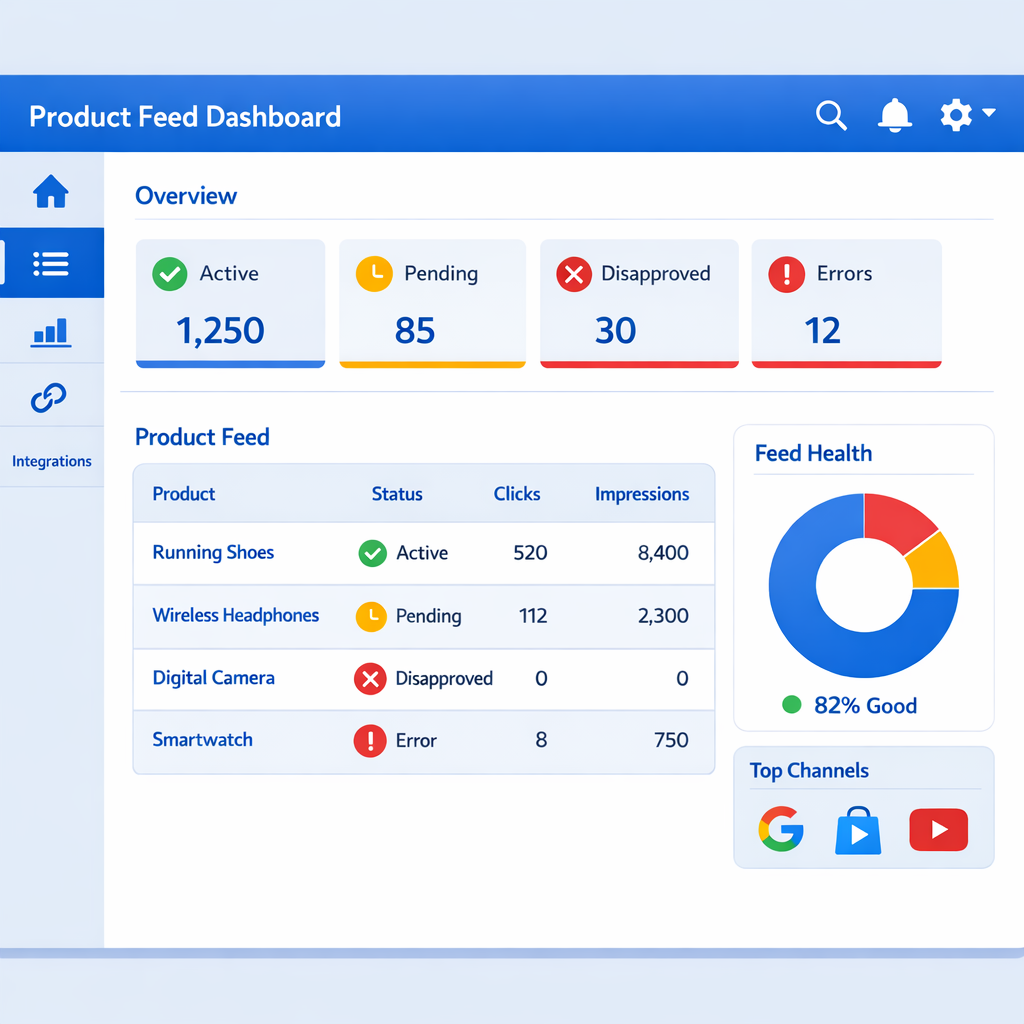
Merchant Center Next: Was sich seit 2024 geändert hat
Falls du ältere Tutorials zum Google Merchant Center findest: vergiss die Screenshots darin. Die stimmen nicht mehr.
Google hat 2024 alle Accounts auf Merchant Center Next migriert. Die Oberfläche sieht komplett anders aus, viele Funktionen sind umbenannt oder woanders hin verschoben. Wenn du dich an ein YouTube-Tutorial von 2022 hältst, wirst du dich wundern.
Was sich konkret geändert hat:
- Die alte Seitenleiste mit „Produkte“, „Wachstum“, „Tools“ ist weg. Stattdessen gibt es jetzt drei Hauptbereiche: Produkte, Leistung und Einstellungen. Deutlich aufgeräumter, aber man muss sich erst zurechtfinden.
- Die alte „Diagnose“-Seite mit den detaillierten Fehlerlisten findest du jetzt unter „Produkte“ → „Überprüfung erforderlich“. Weniger Detail, dafür mehr Übersicht.
- Feeds sind jetzt unter Einstellungen → Datenquellen versteckt. Nicht mehr unter „Produkte“ → „Feeds“, wo man sie logischerweise suchen würde.
- Supplemental Feeds heißen jetzt „Ergänzende Datenquellen“. Gleiche Funktion, neuer Name.
Am Kern hat sich nichts geändert: sauberer Produktfeed, korrekte Geschäftsinformationen, Googles Richtlinien einhalten. Aber wenn dich jemand fragt „Wo finde ich die Feed-Einstellungen?“, und du schaust auf die Oberfläche von 2023, viel Spaß beim Suchen.
Shopify mit dem Google Merchant Center verbinden
Den Setup-Teil halte ich bewusst kurz. Nicht weil er unwichtig ist, sondern weil ihn jeder zweite Blogpost im Detail erklärt. Und weil er ehrlich gesagt nicht kompliziert ist.
So geht’s:
- Installiere die Google & YouTube App aus dem Shopify App Store (kostenlos).
- Verbinde deinen Google-Account. Falls du noch kein Merchant Center hast, erstellt die App eins für dich.
- Wähle deinen Zielmarkt (Deutschland, Österreich, Schweiz, je nach Bedarf).
- Konfiguriere Versandeinstellungen im Merchant Center. Die App übernimmt das nicht automatisch.
- Warte auf die Überprüfung. Google prüft deine Website und deine Produkte.
Dauert zwischen ein paar Stunden und drei Werktagen. Bei uns waren es knapp zwei Tage.
Nach dem Verbinden synchronisiert die App deinen gesamten Produktkatalog automatisch mit dem Merchant Center. Preise, Verfügbarkeit, Bilder, Beschreibungen, alles wird aus Shopify gezogen.
Klingt gut. Ist es auch, bis du merkst, dass „automatisch synchronisiert“ nicht „fehlerfrei synchronisiert“ bedeutet.
Was die App gut macht: Grundsync, Preisaktualisierungen, Bestandsänderungen. Was sie nicht macht: GTINs ergänzen, die du in Shopify nicht gepflegt hast. Versandregeln korrekt abbilden. Produkttitel für Shopping optimieren. Das bleibt an dir hängen.
Übrigens: Wenn du gerade erst mit Shopify startest und wissen willst, was die Plattform kostet, schau in unseren Shopify Preise Guide. Das Merchant Center selbst ist kostenlos, aber Shopify hat verschiedene Pläne mit unterschiedlichem Funktionsumfang.
Produktablehnungen systematisch beheben
Jetzt wird es ernst. Du hast den Setup gemacht, ein paar Tage gewartet, und das Merchant Center zeigt Ablehnungen. Die meisten Händler klicken sich durch die Fehlermeldungen, fixen ein paar Produkte von Hand und geben irgendwann auf.
So nicht.
Bei HS Activa hatte ich nach dem ersten Setup rund 40% der Produkte mit Warnungen. Statt jedes einzeln anzufassen, bin ich systematisch vorgegangen:
Schritt 1: Exportiere die Fehlerliste
Im Merchant Center Next gehst du auf „Produkte“ → „Überprüfung erforderlich“. Dort siehst du alle Ablehnungsgründe gruppiert. Die wichtigsten: Fehlender Wert [gtin], Ungültiger Preis, Fehlende Versandangaben.
Schritt 2: Priorisiere nach Impact
Nicht jede Ablehnung ist gleich kritisch. „Fehlende GTIN“ bei einem Eigenmarken-Produkt ohne EAN? Kannst du als „identifier_exists = false“ markieren. „Ungültiger Preis“ bei deinem Bestseller? Sofort fixen.
Schritt 3: Bulk-Fix statt Einzelkorrekturen
Für GTINs: Exportiere deine Produktliste aus Shopify als CSV, ergänze die fehlenden GTINs in einer Spalte, reimportiere. Das geht über Shopifys nativen CSV-Import oder über Matrixify.
Bei Preisabweichungen: Prüfe ob eine andere App den angezeigten Preis verändert (Discount-Apps, Currency Converter). Falls ja, muss der Feed den finalen Preis des Zielmarkts widerspiegeln.
Für Versandkosten: Konfiguriere deine Versandregeln direkt im Merchant Center unter Einstellungen → Versand und Rücksendungen. Bilde dort exakt ab, was dein Shopify-Checkout berechnet.
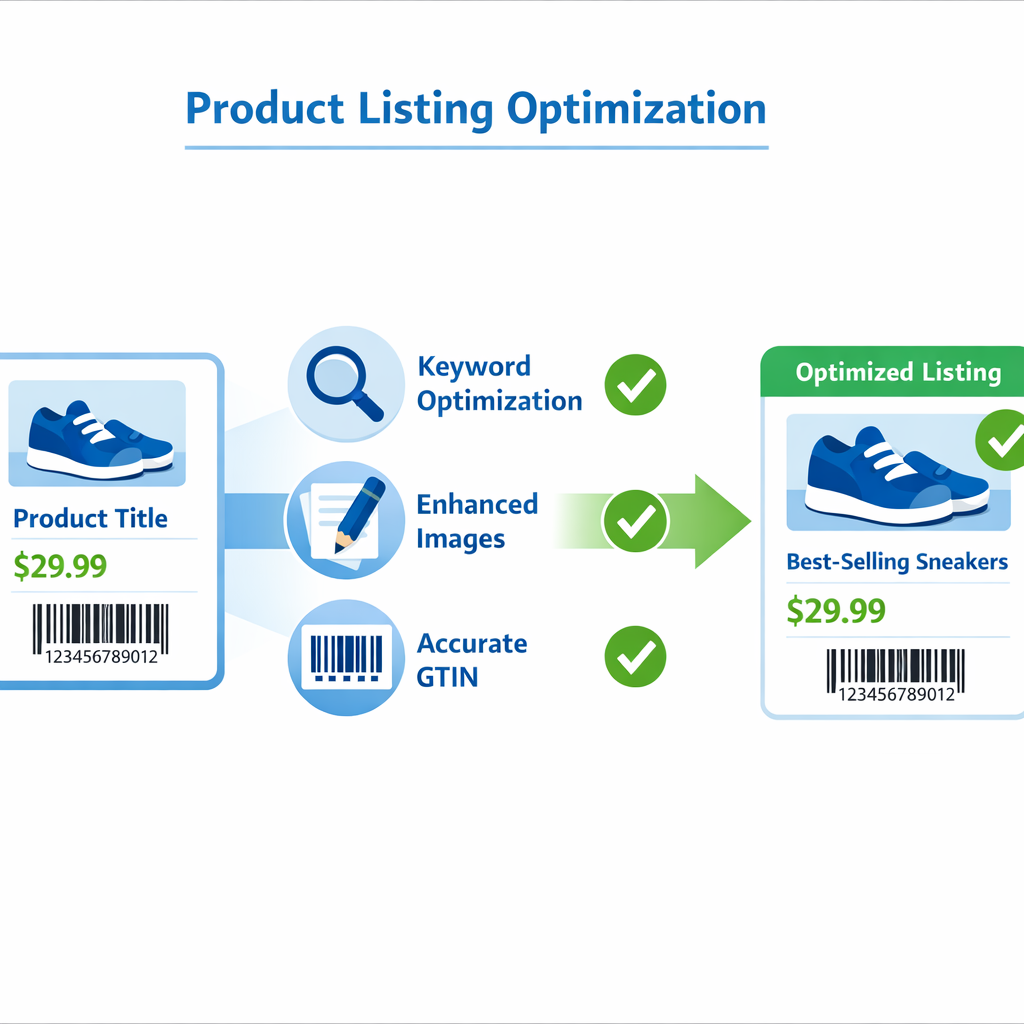
Schritt 4: Warte und prüfe erneut
Nach dem Fix dauert es 24 bis 72 Stunden, bis Google die Produkte erneut crawlt und den Status aktualisiert. Geduld. Du kannst den Prozess beschleunigen, indem du im Merchant Center eine erneute Überprüfung anforderst.
Bei uns hat der komplette Bereinigungsprozess etwa zwei Wochen gedauert. Danach waren über 95% der Produkte aktiv. Die restlichen 5% hatten echte Datenprobleme, die wir manuell klären mussten.
Supplemental Feeds: Wenn der Shopify-Feed nicht reicht
Jetzt wird es technischer. Wenn du 20 Produkte hast, brauchst du das hier nicht. Bei 200 oder mehr wird es relevant.
Ein Supplemental Feed (in Merchant Center Next: „Ergänzende Datenquelle“) ist ein zusätzlicher Feed, der deinen Hauptfeed ergänzt oder überschreibt. Er ersetzt nicht den Shopify-Feed, sondern patcht ihn. Denk an eine Korrekturschicht, die über dem automatischen Sync liegt.
Wann sich das lohnt:
- Du willst Shopping-Titel verwenden, die von deinen Shopify-Titeln abweichen
- Du musst GTINs nachtragen, ohne sie in Shopify zu pflegen
- Du brauchst Custom Labels für Google Ads Kampagnen-Segmentierung
- Du willst Produktkategorien (google_product_category) manuell setzen, weil die automatische Zuordnung von Google regelmäßig daneben liegt
So richtest du einen Supplemental Feed ein:
- Erstelle ein Google Sheet mit der Spalte
idund den Feldern die du ergänzen willst (z.B.title,gtin,custom_label_0). - Im Merchant Center: Einstellungen → Datenquellen → Ergänzende Datenquelle hinzufügen.
- Wähle „Google Sheets“ als Quelle und verknüpfe dein Sheet.
- Stelle sicher, dass die Produkt-IDs exakt mit denen aus dem Shopify-Feed übereinstimmen. Format:
shopify_DE_[Produkt-ID]_[Varianten-ID].
Kommt drauf an.
Ob du Supplemental Feeds brauchst, hängt von deinem Katalog ab. Bei unter 50 Produkten ist es Overkill. Bei uns mit mehreren hundert Produkten war es der einzige sinnvolle Weg, den Feed sauber zu bekommen, ohne jedes Produkt einzeln in Shopify anzufassen.
Falls du solche Datenoperationen automatisieren willst: Mit Shopify Flow lassen sich bestimmte Produkt-Tagging-Prozesse automatisieren, die dann wiederum im Feed genutzt werden können.
Feed-Qualität und Shopping-Titel optimieren
Hier trennt sich die Spreu vom Weizen. Die meisten Händler verbinden Shopify mit dem Merchant Center und denken, sie sind fertig. Technisch ja. Strategisch nein.
Dein Shopify-Produkttitel sieht vielleicht so aus: „Premium Yoga Matte Extra Dick“
Für Google Shopping sollte er so aussehen: „HS Activa Yoga Matte 183x61cm TPE rutschfest 6mm dick blau“
Shopping-Titel folgen einer Attribut-Logik, keiner Marketing-Logik. Google matcht Suchanfragen mit Produkttiteln. Je mehr relevante Attribute im Titel stehen, desto häufiger wird dein Produkt ausgespielt. So simpel ist das.
Die ideale Shopping-Titel-Formel:
Marke + Produkttyp + wichtigstes Attribut + Material/Größe/Farbe
Nicht kreativ. Nicht catchy. Beschreibend.
Weitere Feed-Optimierungen, die sich lohnen:
- Google bevorzugt Produktbilder mit weißem Hintergrund, ohne Text-Overlays und ohne Wasserzeichen. Lifestyle-Bilder kannst du als additional_image_link hinterlegen, aber das Hauptbild sollte clean sein.
- Die automatische Kategoriezuordnung von Google liegt erstaunlich oft daneben. Setze die google_product_category manuell über den Supplemental Feed, besonders bei Nischenprodukten.
- Die Produktbeschreibung wird direkt aus Shopify übernommen. Achte darauf, dass sie das Produkt klar beschreibt und nicht nur aus SEO-Keywords besteht. Google bewertet die Beschreibungsqualität mit.
- Nutze custom_label_0 bis custom_label_4, um Produkte für Google Ads Kampagnen zu segmentieren. Bei uns taggen wir nach Marge (hoch, mittel, niedrig) und Saison.
Wer sich fragt, welche Shopify Apps beim Feed-Management helfen: Matrixify für Bulk-Edits und die Google & YouTube App als Basis-Sync. Mehr braucht es für den Anfang nicht.
Was nach dem Setup wirklich zählt
Du hast alles verbunden. Produkte sind aktiv. Der Feed läuft. Fertig?
Nicht wirklich.
Das Google Merchant Center ist kein „einmal einrichten und vergessen“-Tool. Es braucht regelmäßige Pflege. Nicht täglich, aber einmal pro Woche solltest du reinschauen.
Was du regelmäßig prüfen solltest:
- Google ändert seine Richtlinien laufend. Produkte die gestern aktiv waren, können morgen abgelehnt sein. Ich checke neue Ablehnungen jeden Montag morgens.
- Preiskonsistenz, besonders wenn du Rabattaktionen fährst oder Preise über Apps dynamisch änderst. Ein Euro Differenz reicht für eine Ablehnung.
- Die Shopify-App synchronisiert in der Regel alle 24 Stunden. Bei zeitkritischen Änderungen wie einem Ausverkauf kannst du einen manuellen Sync anstoßen.
- Der Wettbewerbsfähigkeits-Tab in Merchant Center Next zeigt dir, ob deine Preise konkurrenzfähig sind. Nutzt fast niemand, liefert aber echte Daten für deine Preisstrategie.
Ein Punkt, der oft übersehen wird: Du kannst das Merchant Center auch ohne Google Ads nutzen, für kostenlose Produktlistings in der Google Suche und im Shopping-Tab. Die volle Wirkung entfaltet es aber erst mit bezahlten Shopping-Kampagnen.
Bei HS Activa nutzen wir beides. Die kostenlosen Listings bringen soliden, kontinuierlichen Traffic. Die bezahlten Kampagnen skalieren wir gezielt für Bestseller und saisonale Produkte. Das funktioniert aber nur, weil der Feed sauber ist. Ohne sauberen Feed verbrennt Google Ads nur Budget.
Apropos Kosten und Zahlungsarten in Shopify: Achte darauf, dass die im Merchant Center hinterlegten Preise inklusive aller Steuern sind und die Währung mit deinem Zielmarkt übereinstimmt. Klingt banal, aber bei Multi-Currency-Shops geht hier regelmäßig was schief.
Mein Fazit nach über einem Jahr mit dem Merchant Center für HS Activa: Die Einrichtung ist 10% der Arbeit. Die Feed-Pflege und laufende Optimierung sind die restlichen 90%. Wer nur den Setup macht und den Feed dann vergessen will, kann sich die Mühe gleich sparen.
Häufige Fragen zum Google Merchant Center und Shopify
Severin Schweiger ist Shopify-Experte und spezialisiert auf KI-gestützte Automatisierungen im E-Commerce. Seit über 10 Jahren arbeitet er mit Shopify und unterstützt Stores dabei, Prozesse zu automatisieren, Conversion zu steigern und Wachstum systematisch zu skalieren.
Er hat mehr als 80 Shopify-Stores bei der Implementierung und Optimierung von Automations- und Funnel-Systemen begleitet, mit klarem Fokus auf Effizienz, Skalierbarkeit und messbare Ergebnisse.
Sein Fokus liegt darauf, E-Commerce-Unternehmern zu zeigen, wie sie mit intelligenten Shopify- und KI-Workflows manuelle Arbeit eliminieren, verlorenen Umsatz zurückholen und sich vollständig auf Wachstum und strategische Entscheidungen konzentrieren können.