
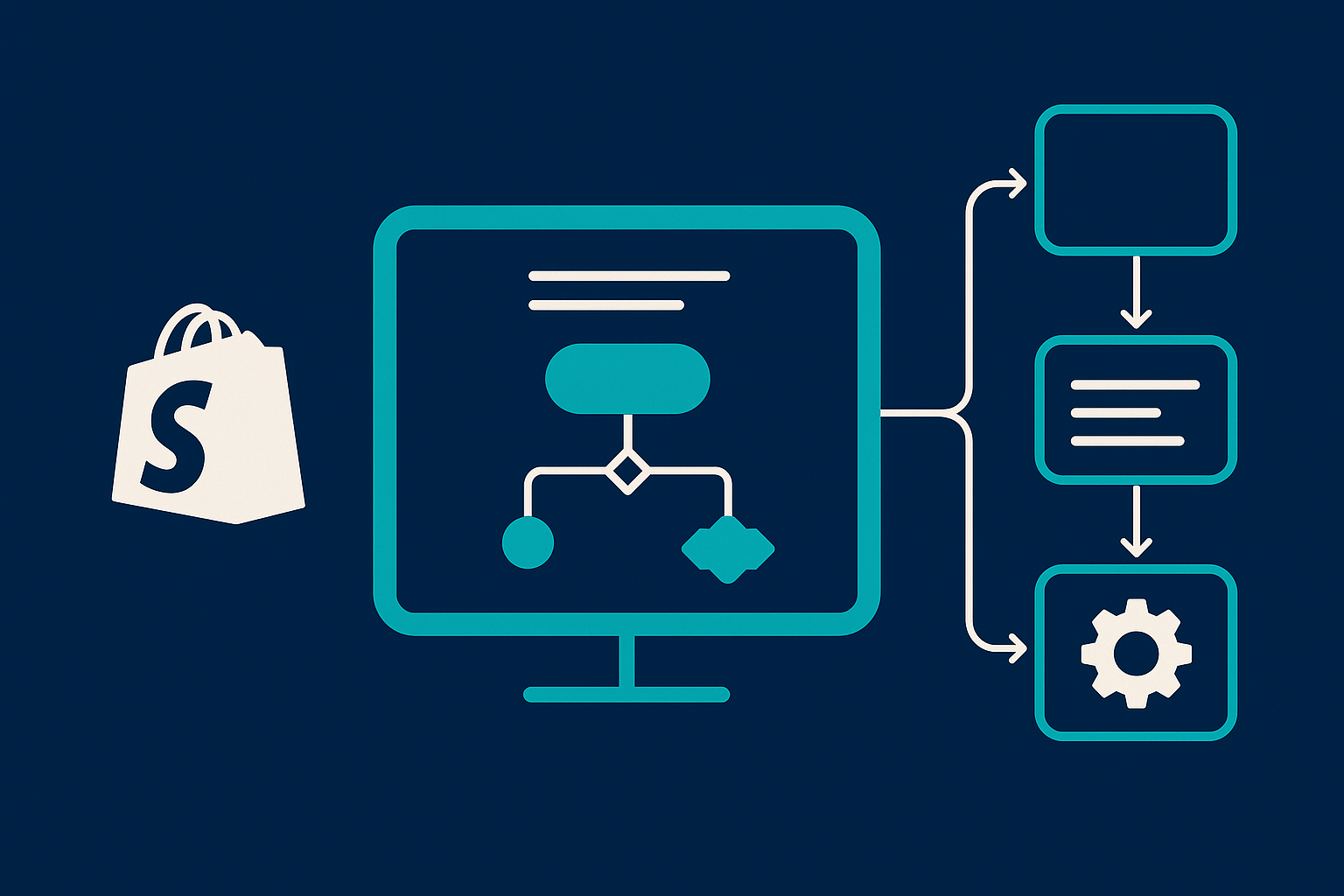
Shopify Flow ist das kostenlose Automatisierungs-Tool direkt in deinem Shopify-Admin. Du baust Workflows visuell zusammen, ganz ohne Code, und lässt deinen Store repetitive Aufgaben automatisch erledigen. Bestell-Tagging, Inventar-Benachrichtigungen, Betrugs-Erkennung. Alles drin.
⚡ Für Eilige
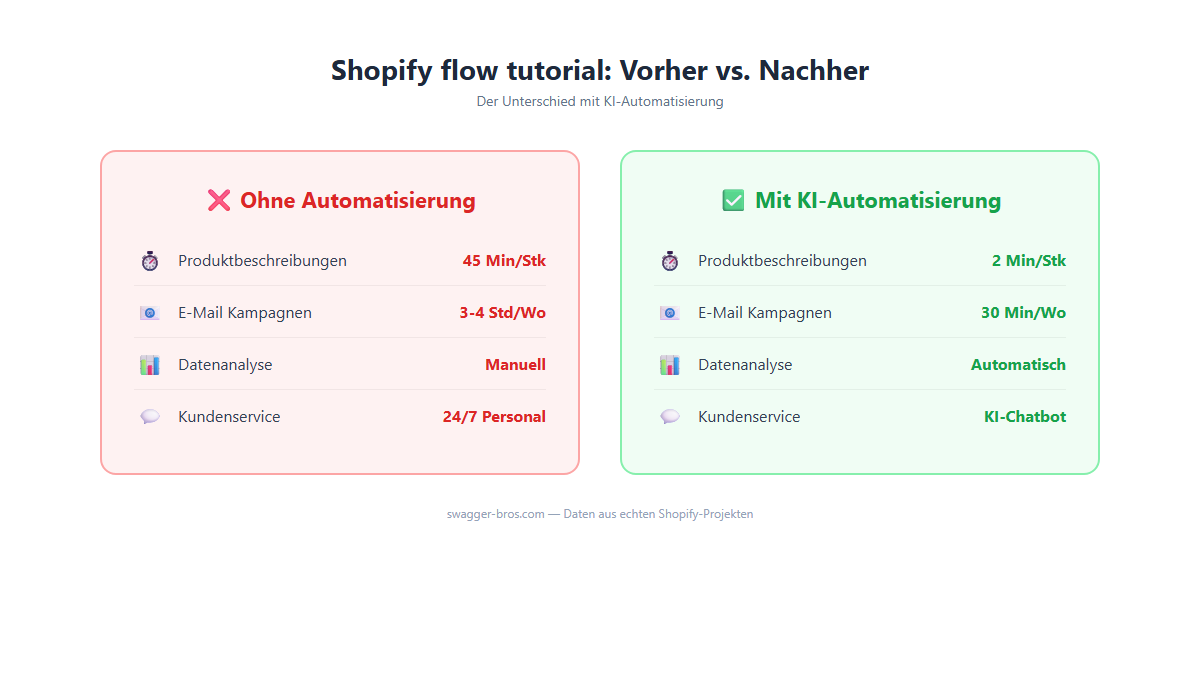
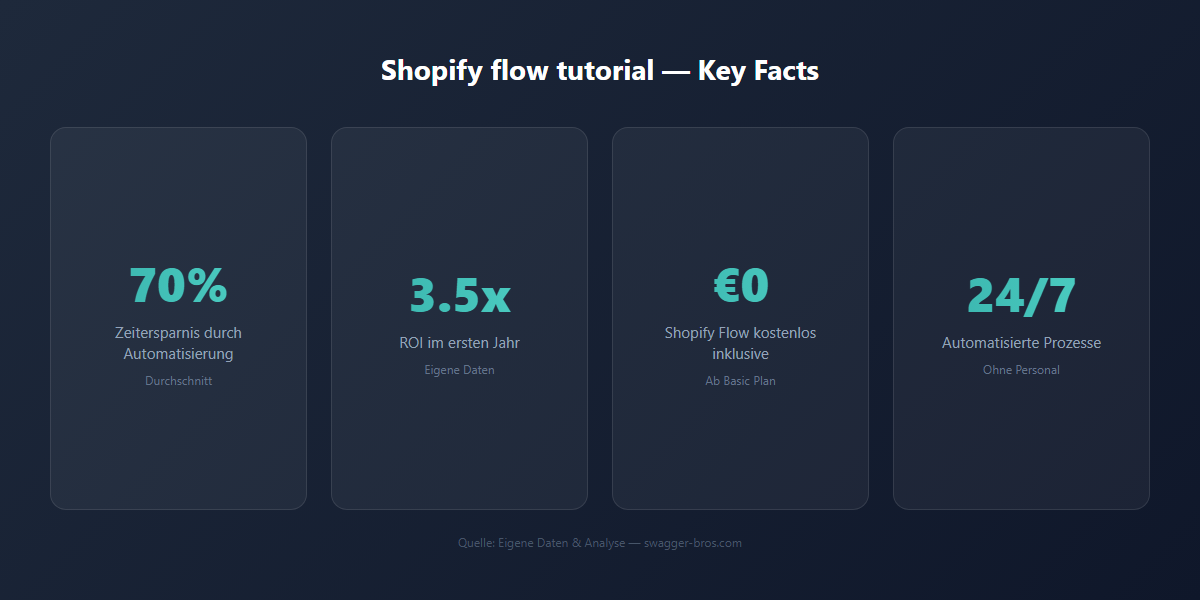
Shopify Flow ist seit 2023 in jedem Shopify-Plan ab Basic kostenlos. Du baust Trigger-Condition-Action-Workflows per Drag-and-Drop. Ich nutze es bei HS Activa für Bestands-Warnungen, Kunden-Tagging und Fraud-Erkennung. Spart uns locker 8 Stunden pro Woche.
Viele Store-Owner verbringen Stunden pro Woche mit Aufgaben, die sich mit einem einzigen Flow in Minuten automatisieren lassen. Tagging, Benachrichtigungen, Bestellprüfungen. Immer wieder das Gleiche.
In diesem Tutorial zeige ich dir, wie Shopify Flow funktioniert, welche Workflows du sofort einrichten solltest und wie du auch komplexe Automatisierungen ohne Entwickler umsetzt.
📑 Inhaltsverzeichnis
- → Was ist Shopify Flow?
- → Trigger, Conditions, Actions: So funktioniert Flow
- → Deinen ersten Workflow erstellen (Schritt für Schritt)
- → 10 Workflows, die jeder Store braucht
- → Fortgeschrittene Techniken: HTTP Requests, Run Code und mehr
- → Shopify Flow mit Apps verbinden
- → Typische Fehler vermeiden
- → Shopify Flow vs. Alternativen: Wann reicht Flow, wann nicht?
- → Häufige Fragen zu Shopify Flow
- → Fazit
Was ist Shopify Flow?
Shopify Flow ist ein visuelles Automatisierungs-Tool direkt in deinem Shopify-Admin. Du erstellst Workflows mit Wenn-Dann-Logik: Wenn etwas in deinem Store passiert (Trigger), prüfst du optional eine Bedingung (Condition) und führst dann eine Aktion aus (Action). Kein Code nötig. Kein Entwickler.
Flow war ursprünglich exklusiv für Shopify Plus. Seit 2023 ist es für alle Pläne ab Basic freigeschaltet, komplett kostenlos. Die meisten Händler wissen das gar nicht.
Der Vorteil gegenüber externen Tools wie Zapier oder Make: Flow sitzt direkt in Shopify. Voller Zugriff auf alle Store-Daten in Echtzeit. Keine API-Limits, keine Verzögerung, keine Kosten pro Ausführung. Wenn eine Bestellung eingeht, reagiert Flow sofort, nicht nach 5 oder 15 Minuten wie bei Polling-basierten Tools.
Flow eignet sich für alles, was sich in deinem Store wiederholt: Bestellungen prüfen und taggen, Kunden segmentieren, Inventar überwachen, Benachrichtigungen verschicken, Betrugsversuche erkennen oder Produkte automatisch ausblenden.
Trigger, Conditions, Actions: So funktioniert Flow
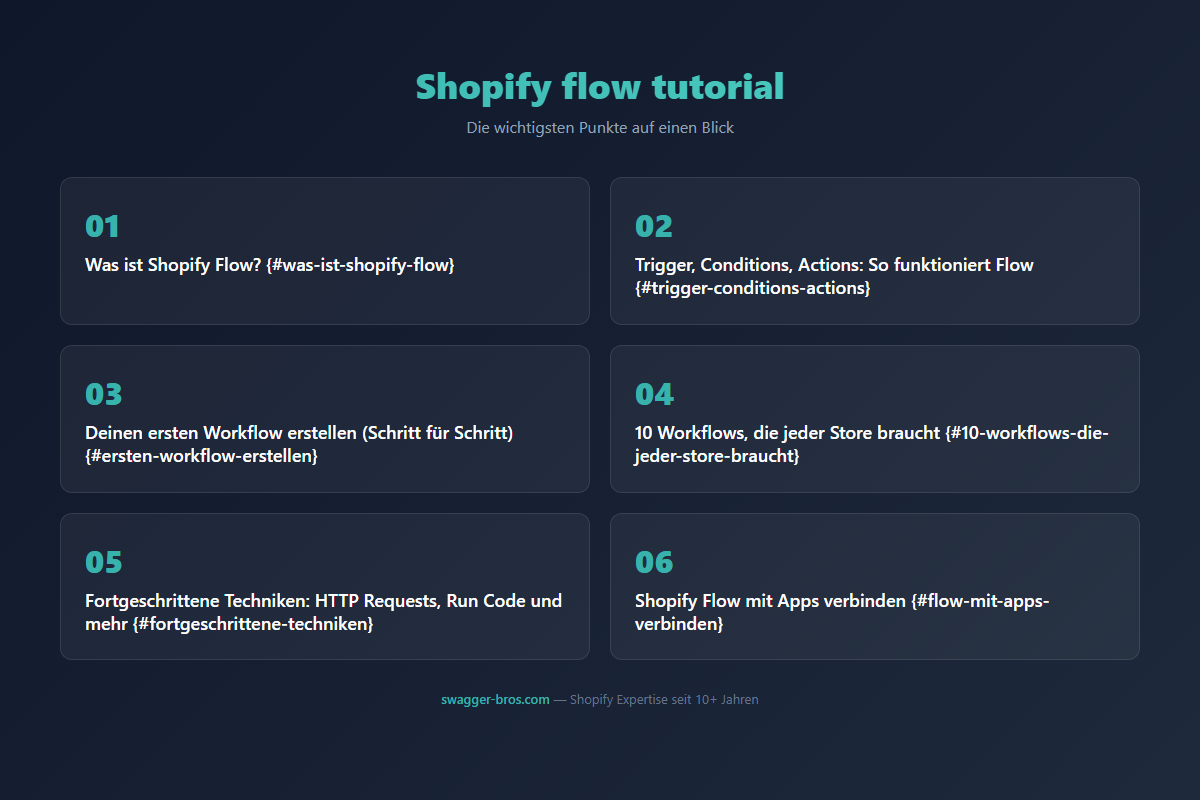
Jeder Workflow hat drei Bausteine. Einen Trigger, der den Workflow startet. Optionale Conditions, die Bedingungen prüfen. Und Actions, die etwas ausführen. Simpel. Das Prinzip verstehst du in zwei Minuten, und trotzdem deckt es auch komplexe Szenarien ab.
Trigger: Was startet den Workflow?
Ein Trigger ist das Ereignis, das den Workflow auslöst. Shopify hat über 30 native Trigger. Die wichtigsten:
- Order created: Neue Bestellung geht ein
- Order fulfilled: Bestellung wird versandt
- Customer created: Neuer Kunde registriert sich
- Product added to store: Neues Produkt wird angelegt
- Inventory quantity changed: Lagerbestand ändert sich
- Draft order created: Entwurf wird erstellt
Dazu kommen manuelle Trigger. Die startest du per Klick aus dem Admin heraus, zum Beispiel für Bulk-Aktionen auf ausgewählte Bestellungen oder Kunden.
Conditions: Welche Bedingungen müssen erfüllt sein?
Conditions filtern, wann die Aktion tatsächlich ausgeführt wird. Du definierst Regeln wie:
- Bestellwert größer als 100 €
- Kunde hat Tag "VIP"
- Produkt-Typ ist "Nahrungsergänzung"
- Versandland ist Deutschland
- Bestellrisiko ist "hoch"
Conditions lassen sich mit UND/ODER verknüpfen. So baust du auch mehrstufige Logik: Bestellwert über 100 € UND Kunde aus Deutschland? Aktion X. Bestellwert unter 50 € ODER erster Kauf? Aktion Y.
Actions: Was soll passieren?
Actions sind das, was der Workflow tatsächlich tut. Die häufigsten:
- Add tags (Bestellungen, Kunden, Produkte)
- Remove tags
- Send internal email (Benachrichtigungen ans Team)
- Send HTTP request (externe APIs ansprechen)
- Create metafield (Daten an Objekte anhängen)
- Hide/publish product (Produkte ein-/ausblenden)
- Cancel order (Bestellung stornieren)
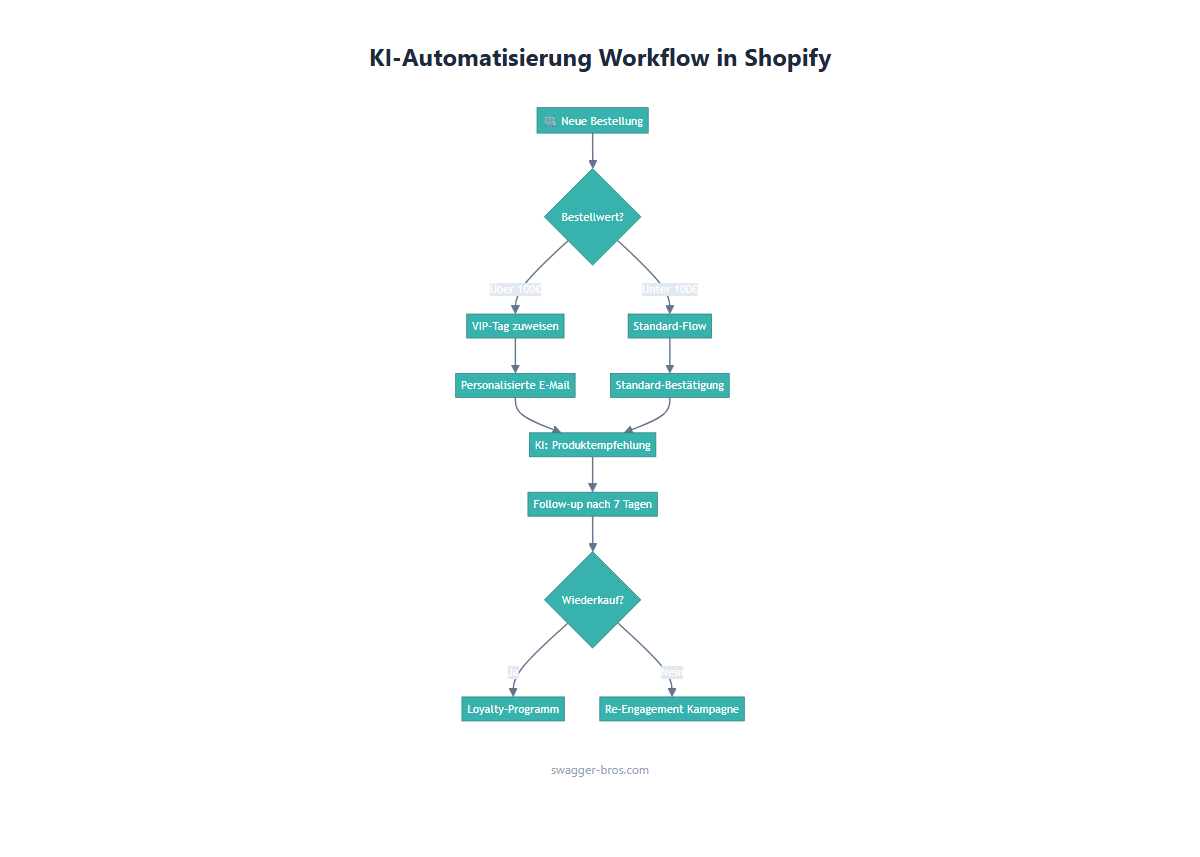
Du kannst mehrere Actions hintereinander schalten und Wartezeiten einbauen. Beispiel: Nach Bestellung 3 Tage warten, dann prüfen ob eine Bewertung vorliegt, falls nicht, Erinnerung per E-Mail schicken.
Deinen ersten Workflow erstellen (Schritt für Schritt)
Konkretes Beispiel: Du willst alle Bestellungen über 150 € automatisch mit dem Tag "VIP-Order" versehen und eine Slack-Nachricht an dein Team schicken. Dauert keine 5 Minuten.
Schritt 1: Flow öffnen
Geh in deinem Shopify-Admin auf Einstellungen → Apps und Vertriebskanäle → Shopify Flow (oder such einfach "Flow" in der Admin-Suche). Klick auf Workflow erstellen.
Schritt 2: Trigger wählen
Klick auf Trigger auswählen und wähle Order created. Jedes Mal, wenn eine neue Bestellung eingeht, wird dieser Workflow geprüft.
Schritt 3: Condition hinzufügen
Klick auf das + unter dem Trigger und wähle Condition. Setze die Bedingung:
- Order → Total price → is greater than → 150
Damit filtert der Workflow alle Bestellungen unter 150 € raus.
Schritt 4: Actions hinzufügen
Unter dem "Then" (Bedingung erfüllt) fügst du zwei Actions hinzu:
Action 1: Tag hinzufügen
- Wähle Add order tags
- Tag:
VIP-Order
Action 2: Benachrichtigung senden
- Wähle Send internal email
- Empfänger: Deine E-Mail oder die des Teams
- Betreff:
VIP-Bestellung: {{order.name}} - Inhalt:
Neue VIP-Bestellung über {{order.totalPrice}} von {{order.customer.displayName}}
Schritt 5: Aktivieren
Gib dem Workflow einen klaren Namen (z.B. "VIP-Order Tagging + Notification"), prüf alles nochmal und klick auf Aktivieren.
Fertig. Ab jetzt wird jede Bestellung über 150 € automatisch getaggt und dein Team bekommt eine Nachricht. Null manueller Aufwand.
10 Workflows, die jeder Store braucht
Shopify Flow hat hunderte Templates. Die meisten Stores profitieren aber am meisten von diesen zehn Basis-Workflows. Ich hab sie aus der Praxis zusammengestellt, jeder davon löst ein konkretes Problem.
1. Bestellungen nach Risiko taggen
Trigger: Order created
Condition: Risk level = high
Action: Add tag "high-risk", Send internal email
Jede Bestellung mit hohem Betrugsrisiko wird sofort markiert und dein Team informiert. So verhinderst du Chargebacks, bevor die Ware rausgeht. Bei HS Activa hat uns das in den letzten 12 Monaten mindestens drei zweifelhafte Großbestellungen erspart.
2. VIP-Kunden automatisch erkennen
Trigger: Order created
Condition: Customer total spent > 500 €
Action: Add customer tag "VIP"
Kunden, die insgesamt über 500 € ausgegeben haben, werden automatisch als VIP getaggt. Nutze diesen Tag für exklusive Kampagnen in Klaviyo oder Shopify Email.
3. Inventar-Warnung bei niedrigem Bestand
Trigger: Inventory quantity changed
Condition: Inventory quantity < 10
Action: Send internal email mit Produktname und aktuellem Bestand
Du bekommst sofort eine Nachricht, wenn ein Produkt unter 10 Stück fällt. Kein manuelles Bestand-Checken mehr.
4. Ausverkaufte Produkte automatisch ausblenden
Trigger: Inventory quantity changed
Condition: Inventory quantity = 0
Action: Hide product
Produkte mit Bestand 0 verschwinden automatisch aus dem Shop. Keine "Ausverkauft"-Seiten mehr, die deine Conversion Rate drücken.
5. Produkte bei Nachlieferung wieder einblenden
Trigger: Inventory quantity changed
Condition: Inventory quantity > 0 AND product is hidden
Action: Publish product
Gegenstück zu Workflow 4. Sobald Ware wieder da ist, wird das Produkt automatisch sichtbar. Kein manuelles Ein- und Ausschalten.
6. Bestellungen nach Land taggen
Trigger: Order created
Condition: Shipping country = AT / CH / etc.
Action: Add order tag "AT" / "CH"
Perfekt für unterschiedliche Fulfillment-Prozesse oder Steuer-Handling nach Zielland.
7. Erste Bestellung markieren
Trigger: Order created
Condition: Customer orders count = 1
Action: Add order tag "first-order", Add customer tag "new-customer"
So siehst du sofort, welche Bestellungen von Neukunden kommen. Ideal für Welcome-Flows in deinem E-Mail-Marketing.
8. Bestellnotizen an Fulfillment weiterleiten
Trigger: Order created
Condition: Order note is not blank
Action: Send internal email mit Bestellnotiz
Kunden schreiben manchmal wichtige Hinweise in die Bestellnotiz ("Bitte nicht vor die Tür stellen"). Dieser Workflow stellt sicher, dass dein Lager-Team sie auch wirklich sieht.
9. Hohe Bestellwerte zur manuellen Prüfung
Trigger: Order created
Condition: Total price > 500 €
Action: Add tag "manual-review", Send email, Capture payment (hold)
Bestellungen über 500 € werden zur manuellen Prüfung markiert und die Zahlung gehalten. Sicherheitsnetz gegen Betrug bei großen Beträgen.
10. Restocked-Kunden benachrichtigen (mit App)
Trigger: Inventory quantity changed (auf > 0)
Action: Send HTTP request an Back-in-Stock App / Klaviyo
Wenn ein ausverkauftes Produkt wieder verfügbar ist, triggert der Workflow automatisch eine Benachrichtigung an alle Kunden auf der Warteliste.
✅ Profi-Tipp
Richte Workflow 1 bis 5 zuerst ein. Die decken 80% der manuellen Arbeit ab und sind in unter 30 Minuten fertig. Den Rest baust du nach Bedarf dazu.
Fortgeschrittene Techniken: HTTP Requests, Run Code und mehr
Shopify Flow kann deutlich mehr als simple Wenn-Dann-Regeln. Mit HTTP Requests, der Run Code Aktion und geschickter Workflow-Verkettung automatisierst du auch Prozesse, für die du sonst einen Entwickler bräuchtest.
HTTP Requests: Externe Services einbinden
Die Aktion "Send HTTP request" macht Flow zu einem Integrations-Hub. Du sprichst damit externe APIs an, sendest Daten an Webhooks oder triggerst Drittanbieter-Services.
Typische Einsatzgebiete:
- Slack-Benachrichtigungen: Formatierte Nachrichten in einen Slack-Channel, wenn bestimmte Events passieren
- Google Sheets: Bestelldaten automatisch in eine Tabelle für Reporting schreiben
- Eigenes Backend: Prozesse in deinem ERP, Warenwirtschaft oder CRM triggern
- Zapier/Make Webhooks: Wenn Flow allein nicht reicht, einen Zapier Zap als Fallback triggern
Das Setup: URL eingeben, HTTP-Methode wählen (meistens POST), Headers setzen, Body als JSON definieren. Flow gibt dir Liquid-Variablen, mit denen du dynamische Daten wie Bestellnummer, Kundenname oder Betrag direkt in den Request einbaust.
Run Code: Wenn es komplexer wird
Seit 2024 gibt es die "Run Code" Aktion. Damit schreibst du JavaScript-Snippets direkt im Workflow. Klingt nach "doch Code", aber in der Praxis brauchst du das nur für Edge Cases:
- Preise berechnen oder umrechnen
- Strings parsen oder formatieren
- Komplexe Bedingungen, die mit der visuellen UI nicht abbildbar sind
- Daten transformieren, bevor sie an eine API gehen
Beispiel: Du willst den Bestellwert in eine andere Währung umrechnen und das Ergebnis als Metafield speichern. Mit Run Code sind das 5 Zeilen JavaScript. Nicht mehr.
Workflow-Verkettung
Du kannst Workflows miteinander verknüpfen, indem ein Workflow Tags setzt oder Metafields schreibt und ein anderer darauf reagiert. So baust du mehrstufige Prozesse:
- Workflow A: Bestellung eingeht, prüft Bedingungen, setzt Tag "needs-review"
- Workflow B: Reagiert auf Tag "needs-review", wartet 24 Stunden, prüft ob der Tag noch da ist, eskaliert falls ja
Damit baust du Approval-Prozesse, Erinnerungsketten oder mehrstufige Qualitätskontrollen.
Wait-Aktionen nutzen
Die Wait-Aktion pausiert einen Workflow für eine bestimmte Zeit (Stunden, Tage). Damit baust du zeitgesteuerte Abläufe:
- 3 Tage nach Lieferung: Bewertungsanfrage senden
- 7 Tage nach erster Bestellung: Prüfen ob Zweitkauf erfolgt ist
- 30 Tage nach letzter Bestellung: Kunden-Tag "inactive" setzen
⚠️ Achtung
Wait-Aktionen haben ein Maximum von 30 Tagen. Für längere Zeiträume musst du mit Metafields und separaten Workflows arbeiten. Vergiss das und dein Workflow stirbt still.
Shopify Flow mit Apps verbinden
Über 100 Apps im Shopify App Store haben native Flow-Integrationen. Die stellen eigene Trigger und Actions bereit, die du direkt in deinen Workflows nutzen kannst. Das erweitert den Funktionsumfang massiv.
Die wichtigsten App-Integrationen
E-Mail-Marketing:
- Klaviyo: Kunden zu Listen/Segmenten hinzufügen, Events tracken, Flows triggern
- Shopify Email: Automatische Kampagnen basierend auf Flow-Conditions
Reviews & Social Proof:
- Judge.me: Auf neue Bewertungen reagieren, Bewertungs-Requests automatisieren
- Yotpo: Review-basierte Workflows, UGC-Collection
Loyalty & Rewards:
- LoyaltyLion: Punkte vergeben/abziehen basierend auf Store-Events
- Smile.io: Reward-Aktionen automatisieren
Subscriptions:
- ReCharge: Abo-Events als Trigger nutzen, Abo-Management automatisieren
Fulfillment:
- ShipStation: Versandregeln automatisieren
- Shippo: Versandlabels automatisch erstellen
So findest du Flow-kompatible Apps
Im Shopify App Store gibt es den Filter "Works with Shopify Flow". Oder: Wenn du in Flow einen Trigger oder eine Action hinzufügst, siehst du direkt alle verfügbaren App-Integrationen. Nicht installierte Apps werden ausgegraut angezeigt.
Bevor du eine neue App installierst, prüf immer ob sie Flow-Integrationen bietet. Eine App mit Flow-Support lässt sich viel besser in dein Automatisierungs-Setup einbinden als eine, die nur isoliert funktioniert.
Typische Fehler vermeiden
Flow ist einfach zu bedienen. Aber es gibt Stolperfallen, die ich immer wieder sehe.
Fehler 1: Workflows nicht testen
Flow hat eine eingebaute Testfunktion. Nutze sie. Erstelle eine Testbestellung oder nutze den "Run test" Button, bevor du aktivierst. Ich habe schon Stores gesehen, die versehentlich alle Bestellungen storniert haben, weil die Condition falsch gesetzt war. Kein Witz.
Fehler 2: Keine Namenskonvention
Nach 20 Workflows heißen alle "New workflow (3)" und keiner weiß mehr, was was tut. Nutze ein klares Schema:
[Trigger] - [Was passiert] - [Version]- Beispiel:
Order Created - VIP Tagging - v2
Fehler 3: Endlos-Schleifen bauen
Wenn Workflow A einen Tag setzt und Workflow B auf genau diesen Tag reagiert und ihn wieder entfernt, kann das zu Loops führen. Flow hat zwar eingebaute Schutzmechanismen, aber teste trotzdem immer, ob deine Workflows sich gegenseitig triggern könnten.
Fehler 4: Wait-Aktionen ohne Sicherheitsnetz
Wenn du eine Wait-Aktion nutzt und danach eine Condition prüfst: Der Zustand kann sich in der Wartezeit geändert haben. Prüf immer erneut, ob die Voraussetzungen noch stimmen, bevor du die Action ausführst.
Fehler 5: Zu viele Workflows statt wenige smarte
10 separate Workflows für 10 verschiedene Bestell-Tags sind ineffizient. Nutze stattdessen einen Workflow mit mehreren Condition-Branches. Flow unterstützt parallele Pfade. Nutze das.
Fehler 6: HTTP Requests ohne Fehlerbehandlung
Externe APIs können ausfallen. Wenn dein Workflow auf eine HTTP-Antwort angewiesen ist, bau eine Fallback-Logik ein. Bei Fehler eine interne E-Mail senden, statt den Prozess still scheitern zu lassen.
Shopify Flow vs. Alternativen: Wann reicht Flow, wann nicht?
Flow ist mächtig, aber nicht für jeden Anwendungsfall die beste Lösung. Ehrliche Einordnung.
Wann Shopify Flow die richtige Wahl ist
- Store-interne Automatisierungen: Alles, was innerhalb deines Shopify-Stores passiert (Tagging, Inventar, Bestellungen), gehört in Flow
- Echtzeit-Reaktion: Flow reagiert sofort auf Events. Keine Polling-Verzögerung
- Kosten: Null. Keine Kosten pro Ausführung, kein Abo
- Einfache bis mittlere Komplexität: Für 80% aller Automatisierungen reicht Flow völlig
Wann du Alternativen brauchst
- Cross-Platform-Workflows: Wenn du Shopify mit 5+ externen Tools verbinden willst, ist Zapier oder Make flexibler
- Komplexe Daten-Transformationen: Wenn du Daten aus mehreren Quellen zusammenführen und transformieren musst, stößt Flow an Grenzen
- Zeitgesteuerte Aktionen über 30 Tage: Wait ist auf 30 Tage limitiert
- Eigene UI oder Dashboards: Flow hat keine eigene Reporting-Oberfläche
Vergleich in der Praxis
Shopify Flow:
- Kosten: Kostenlos
- Echtzeit: Ja
- Shopify-Daten: Voller Zugriff
- Externe Integrationen: Via HTTP Requests
- Lernkurve: Niedrig
- Komplexe Logik: Begrenzt (Run Code hilft)
Zapier:
- Kosten: Ab $19.99/Monat (750 Tasks)
- Echtzeit: Nein (Polling alle 1-15 Min.)
- Shopify-Daten: Via API (limitiert)
- Externe Integrationen: 6.000+ Apps
- Lernkurve: Niedrig
- Komplexe Logik: Multi-Step Zaps
Make (ex Integromat):
- Kosten: Ab $9/Monat (10.000 Ops)
- Echtzeit: Ja (mit Webhooks)
- Shopify-Daten: Via API (limitiert)
- Externe Integrationen: 1.500+ Apps
- Lernkurve: Mittel
- Komplexe Logik: Sehr hoch (Router, Iterator, etc.)
Meine Empfehlung: Starte mit Flow. Kostenlos, schnell, reicht für die meisten Fälle. Erst wenn du an konkrete Grenzen stößt, hol dir Zapier oder Make dazu. Die Kombi aus Flow für Store-interne Automatisierung und Make für externe Integrationen ist aus meiner Erfahrung das stärkste Setup.
❓ Häufige Fragen zu Shopify Flow
Fazit
🎯 Fazit
Shopify Flow ist das meistunterschätzte Tool im Shopify-Ökosystem. Kostenlos, direkt im Admin, und mächtig genug für die meisten Automatisierungen.
Fang mit den Basics an: Bestell-Tagging, Inventar-Warnungen, Kunden-Segmentierung. Sobald du die Logik verstanden hast (Trigger, Condition, Action), wirst du überall im Store Automatisierungspotenzial sehen.
Mein konkreter nächster Schritt für dich: Öffne jetzt Shopify Flow in deinem Admin, erstelle den VIP-Order-Workflow aus diesem Tutorial und aktiviere ihn. Das dauert 5 Minuten und du siehst sofort, wie Flow funktioniert. Von da aus baust du weiter.
Severin Schweiger ist Shopify-Experte und spezialisiert auf KI-gestützte Automatisierungen im E-Commerce. Seit über 10 Jahren arbeitet er mit Shopify und unterstützt Stores dabei, Prozesse zu automatisieren, Conversion zu steigern und Wachstum systematisch zu skalieren.
Er hat mehr als 80 Shopify-Stores bei der Implementierung und Optimierung von Automations- und Funnel-Systemen begleitet, mit klarem Fokus auf Effizienz, Skalierbarkeit und messbare Ergebnisse.
Sein Fokus liegt darauf, E-Commerce-Unternehmern zu zeigen, wie sie mit intelligenten Shopify- und KI-Workflows manuelle Arbeit eliminieren, verlorenen Umsatz zurückholen und sich vollständig auf Wachstum und strategische Entscheidungen konzentrieren können.