
Shopify Flow ist Shopifys kostenlose Automatisierungs-App, die ab dem Basic-Plan verfügbar ist. Du baust Workflows aus drei Bausteinen: Trigger (Auslöser), Condition (Filterbedingung) und Action (ausgeführte Aktion). Damit automatisierst du Aufgaben wie Kunden-Tagging, Betrugsverhinderung, Lagerwarnung und VIP-Programme, ohne eine Zeile Code zu schreiben.
⚡ TL;DR
Shopify Flow ist das kostenlose Automatisierungs-Tool für Shopify-Stores und funktioniert wie ein visueller Workflow-Builder. Du sparst damit 10-20 Stunden pro Woche bei Routineaufgaben wie Bestandsmanagement, Kundentagging und Betrugserkennung.
Ich nutze Flow seit der Einführung für Plus-Merchants und habe über die Jahre dutzende Workflows gebaut. In diesem Guide zeige ich dir 10 praxiserprobte Workflows, die neuen Sidekick-AI-Features und eine ehrliche Einschätzung, wo Flow an seine Grenzen stößt.
💡 Das Wichtigste in Kürze
- Shopify Flow ist kostenlos ab dem Basic Plan verfügbar
- Automatisierungen sparen 5-15 Stunden pro Woche an manueller Arbeit
- Die wichtigsten Flows: Bestandswarnungen, Auto-Tagging, Kundensegmentierung
- Flow funktioniert per Trigger → Bedingung → Aktion Prinzip
- Kombination mit externen APIs macht Flow noch mächtiger
📋 Inhaltsverzeichnis
→ Die 3 Bausteine: Trigger, Condition, Action
→ 10 Shopify Flow Beispiele für deinen Store
→ Shopify Flow Templates: So startest du sofort
→ NEU 2025/2026: Workflows mit Sidekick AI bauen
→ Shopify Flow vs. Zapier: Was brauchst du wirklich?
→ Schritt-für-Schritt: Dein erster Workflow in 5 Minuten
→ Wie du den Erfolg deiner Automations misst
Was ist Shopify Flow?
Shopify Flow ist eine visuelle Automatisierungs-App von Shopify, mit der du repetitive Aufgaben in deinem Store automatisierst. Die offizielle Shopify-Dokumentation beschreibt Flow als „no-code automation platform“. Die App ist kostenlos und seit 2023 für alle Shopify-Pläne ab Basic verfügbar. Vorher war Flow exklusiv für Plus-Merchants reserviert.
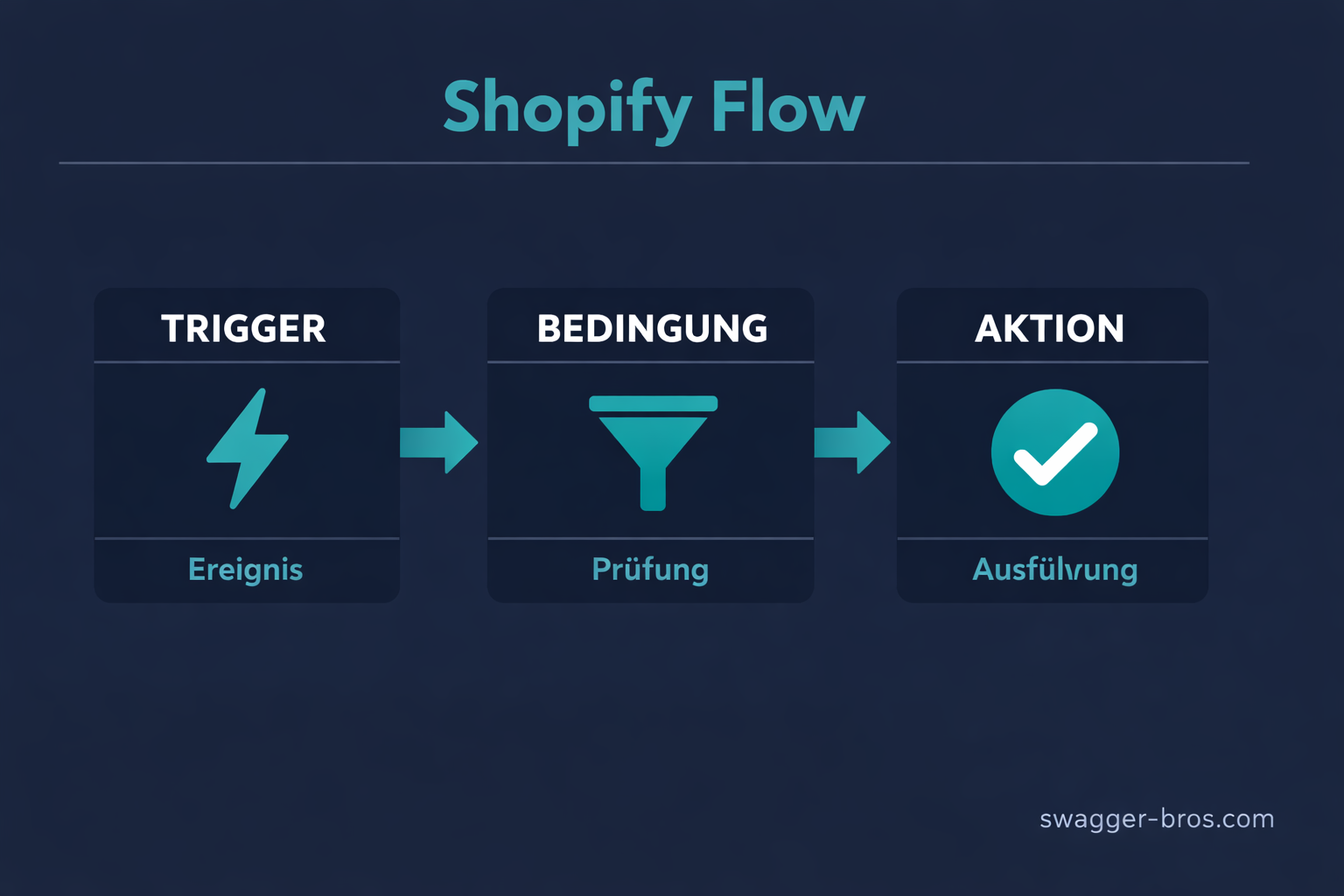
Das Kernprinzip ist simpel: Du definierst ein Ereignis (Trigger), legst eine Bedingung fest (Condition) und bestimmst, was passieren soll (Action). Das Ganze funktioniert über einen visuellen Builder per Drag-and-Drop.
Was viele nicht wissen: Shopify Flow integriert sich mit über 300 Apps aus dem Shopify App Store. Du kannst also nicht nur Shopify-interne Aktionen auslösen, sondern auch Daten an Klaviyo, Gorgias, Recharge und andere Tools weiterleiten. In meinen Projekten ersetze ich damit regelmäßig Zapier-Workflows, die vorher 50 bis 100 Dollar im Monat gekostet haben.
🔷 Was ist Shopify Flow?
Was ist Shopify Flow? Shopify Flow ist eine visuelle Automatisierungs-App von Shopify, mit der du repetitive Aufgaben in deinem Store automatisierst. Die offizielle Shopify-Dokumentation beschreibt Flow als „no-code automation platform“.
Für wen lohnt sich das? Wenn du mehr als 50 Bestellungen pro Monat verarbeitest, macht Flow einen spürbaren Unterschied. Ab dieser Schwelle merkst du die Zeitersparnis deutlich, weil repetitive Aufgaben wie Kunden-Tagging oder Lagerbenachrichtigungen komplett wegfallen. Ich kenne Store-Owner, die nach der Einrichtung von drei bis vier Workflows pro Woche zwei bis drei Stunden einsparen. Das klingt wenig, summiert sich aber über ein Jahr auf über 100 Stunden.
Die 3 Bausteine von Shopify Flow: Trigger, Condition, Action
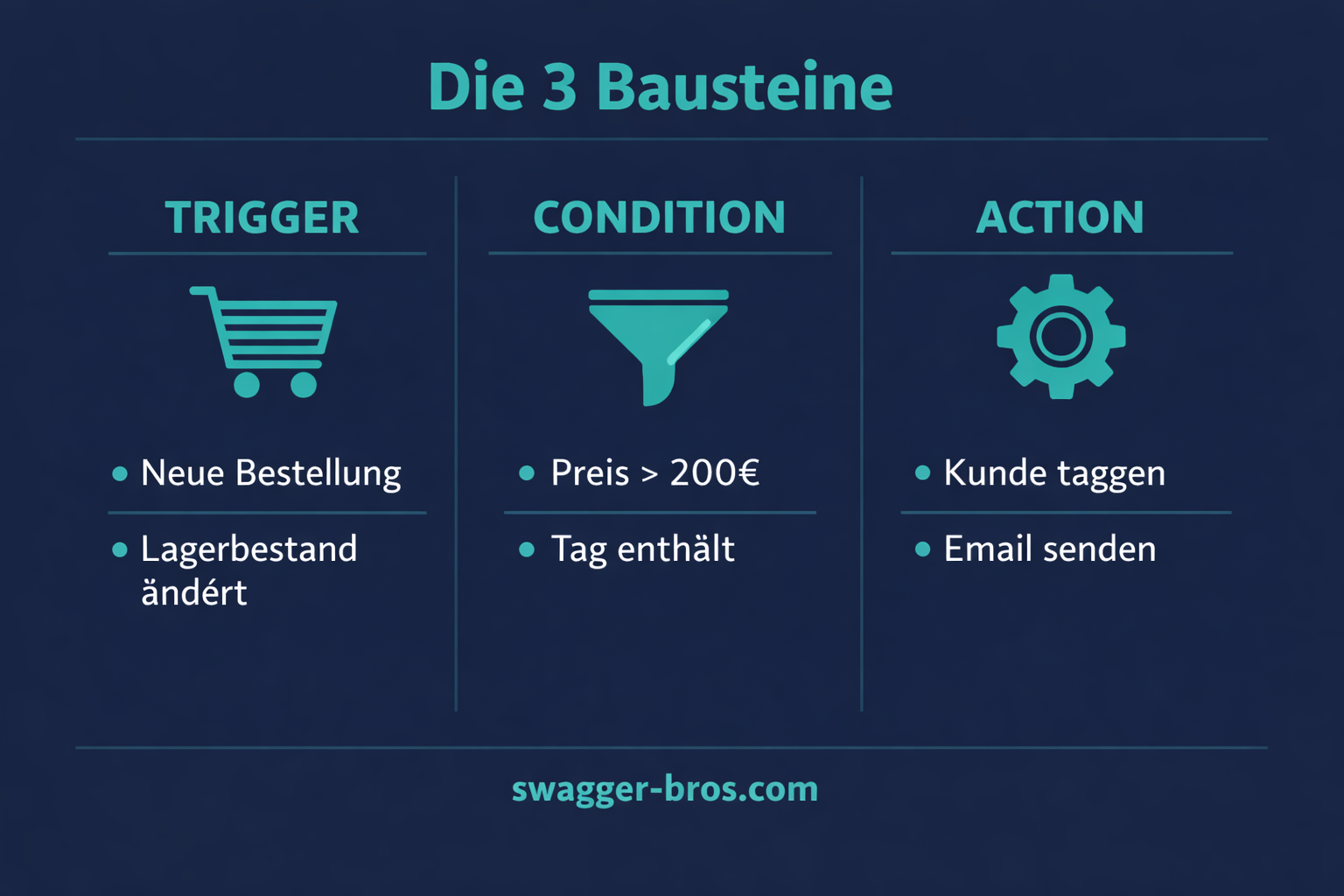
Jeder Shopify Flow Workflow besteht aus genau drei Bausteinen: einem Trigger, der den Workflow startet, einer optionalen Condition, die filtert, und einer Action, die ausgeführt wird. Dieses Prinzip ist in zwei Minuten verstanden.
Trigger sind Ereignisse in deinem Store. Beispiel: Eine neue Bestellung geht ein, der Lagerbestand ändert sich oder ein Kunde erstellt ein Konto. Shopify bietet über 30 native Trigger, und viele Apps bringen eigene mit.
Conditions sind Filter. Du legst fest, unter welchen Umständen der Workflow weiterlaufen soll. Zum Beispiel: "Nur wenn der Bestellwert über 150 Euro liegt" oder "Nur wenn der Kunde aus Deutschland kommt". Du kannst mehrere Conditions kombinieren.
✅ Profi-Tipp
Die 3 Bausteine von Shopify Flow: Trigger, Condition, Action Jeder Shopify Flow Workflow besteht aus genau drei Bausteinen: einem Trigger, der den Workflow startet, einer optionalen Condition, die filtert, und einer Action, die ausgeführt wird.
⚠️ Achtung
So vermeidest du, dass ein Workflow still fehlschlägt, weil eine Condition falsch konfiguriert ist.
Actions sind das, was am Ende passiert. Ein Kunden-Tag wird gesetzt, eine E-Mail wird verschickt, ein Produkt wird ausgeblendet. Hier wird es praktisch.
Aus meiner Erfahrung stolpern die meisten Store-Owner bei den Conditions. Sie setzen zu viele oder zu wenige Filter. Mein Tipp: Starte mit einem Trigger und einer Action, komplett ohne Condition. Teste, ob alles funktioniert. Dann fügst du nach und nach Conditions hinzu. So vermeidest du, dass ein Workflow still fehlschlägt, weil eine Condition falsch konfiguriert ist.
Die häufigsten Trigger in der Praxis:
- Order created – Neue Bestellung eingegangen
- Customer created – Neuer Kunde registriert
- Inventory quantity changed – Lagerbestand geändert
- Order fulfilled – Bestellung versendet
- Order risk analyzed – Betrugsrisiko bewertet
10 Shopify Flow Beispiele, die du sofort einrichten kannst
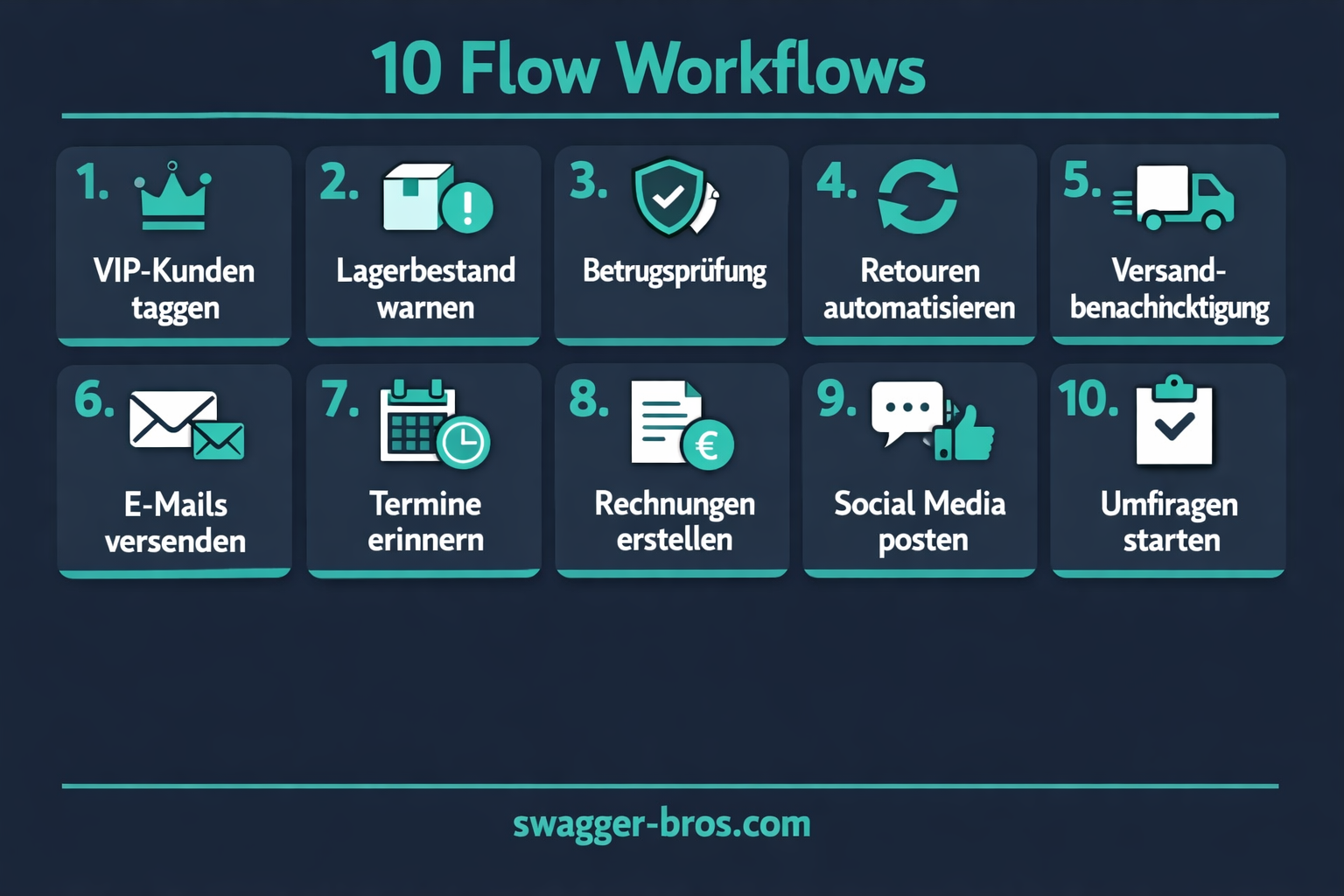
Die folgenden zehn Workflows decken die häufigsten Automatisierungen ab, die ich in meinen E-Commerce-Projekten einsetze. Jeder lässt sich in unter 10 Minuten aufsetzen.
1. VIP-Kunden automatisch taggen
Trigger: Order created. Condition: Total price > 200 €. Action: Add customer tag "VIP". Dein E-Mail-Tool (z.B. Klaviyo) kann dann automatisch VIP-Kampagnen an diese Kunden ausspielen.
2. Low Stock Alert
Trigger: Inventory quantity changed. Condition: Inventory quantity < 5. Action: Send internal email. Du bekommst eine Benachrichtigung, bevor ein Produkt ausverkauft ist.
✅ Profi-Tipp
10 Shopify Flow Beispiele, die du sofort einrichten kannst Die folgenden zehn Workflows decken die häufigsten Automatisierungen ab, die ich in meinen E-Commerce-Projekten einsetze.
⚠️ Achtung
Bei Neukunden mit hohem Risiko greift dieser Workflow sofort.
3. Betrugserkennung
Trigger: Order risk analyzed. Condition: Risk level = HIGH und Customer orders count = 1. Action: Cancel order und tag customer "fraud-review". Bei Neukunden mit hohem Risiko greift dieser Workflow sofort.
4. Ausverkaufte Produkte ausblenden
Trigger: Inventory quantity changed. Condition: Inventory quantity = 0. Action: Unpublish product. Kein Kunde sieht mehr Produkte, die nicht lieferbar sind.
5. Erstkunden-Willkommensgeschenk
Trigger: Order created. Condition: Customer orders count = 1. Action: Add order tag "first-order-gift". Dein Fulfillment-Team weiß sofort, dass ein Geschenk dazugehört.
6. Großhandelskunden identifizieren
Trigger: Customer created. Condition: Customer email contains "wholesale" oder Company name is not blank. Action: Add customer tag "B2B".
7. Win-Back Kampagne vorbereiten
Trigger: Customer created. Condition: Last order date > 90 Tage. Action: Add tag "inactive". Klaviyo oder dein E-Mail-Tool triggert darauf eine Win-Back-Sequenz.
8. Fulfillment-Routing nach Produktkategorie
Trigger: Order created. Condition: Product type = "Supplements". Action: Add order tag "warehouse-DE". Unterschiedliche Lager bekommen automatisch die richtigen Bestellungen.
9. Negative Review Alert
Trigger: Review created (via App). Condition: Rating < 3. Action: Send Slack notification. Du reagierst sofort auf unzufriedene Kunden.
10. Hochwert-Bestellungen markieren
Trigger: Order created. Condition: Total price > 500 €. Action: Add order tag "high-value" und send internal email. Bei großen Bestellungen lohnt sich eine persönliche Nachricht.
In einem meiner Supplement-Stores habe ich die Kombination aus VIP-Tagging und Klaviyo-Integration getestet. Das Ergebnis nach drei Monaten: 23% mehr Wiederholkäufe aus dem VIP-Segment. Der Workflow hat exakt 8 Minuten Einrichtungszeit gekostet.
Shopify Flow Templates: So startest du sofort
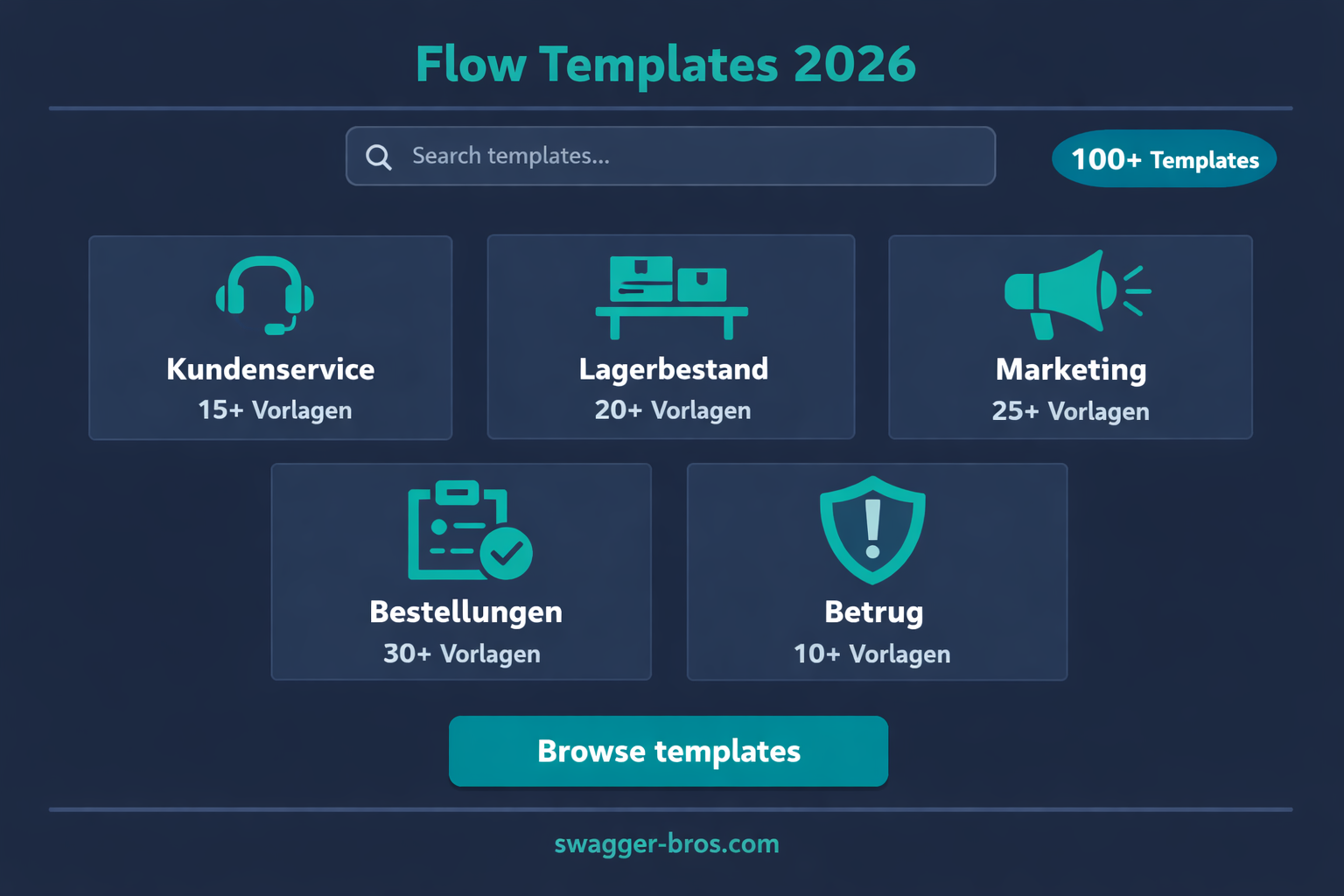
Die App kommt mit einer Bibliothek aus vorgefertigten Templates, die du direkt installieren und anpassen kannst. Du findest sie im Flow-Editor unter "Browse templates". Stand März 2026 gibt es über 100 Templates.
Die Templates sind ein guter Startpunkt, aber kein Ersatz für eigene Workflows. Ich verwende Templates als Grundlage und passe die Conditions an meinen Store an. Die fünf beliebtesten Templates:
- Tag VIP customers – Kunden nach Bestellwert segmentieren
- Get notified when inventory is low – Lagerwarnung per E-Mail
- Auto-tag orders by channel – Bestellungen nach Vertriebskanal markieren
- Cancel high-risk orders – Betrugsschutz für Neukunden
- Hide out-of-stock products – Ausverkaufte Produkte automatisch entfernen
Mein Rat: Installiere ein Template, schau dir an, wie Trigger, Condition und Action zusammenspielen, und bau dann deinen eigenen Workflow. So lernst du die Logik schneller als mit jeder Dokumentation.
✅ Profi-Tipp
Shopify Flow Templates: So startest du sofort Die App kommt mit einer Bibliothek aus vorgefertigten Templates, die du direkt installieren und anpassen kannst.
Wichtig: Templates sind Ausgangspunkte, keine fertigen Lösungen. Die Conditions passen selten zu deinem konkreten Store. Bei einem Kunden habe ich das "Tag VIP customers"-Template installiert und die Schwelle von 100 auf 250 Dollar angepasst, weil der durchschnittliche Warenkorb bei 180 Dollar lag. Ohne Anpassung wäre fast jeder Kunde als VIP getaggt worden.
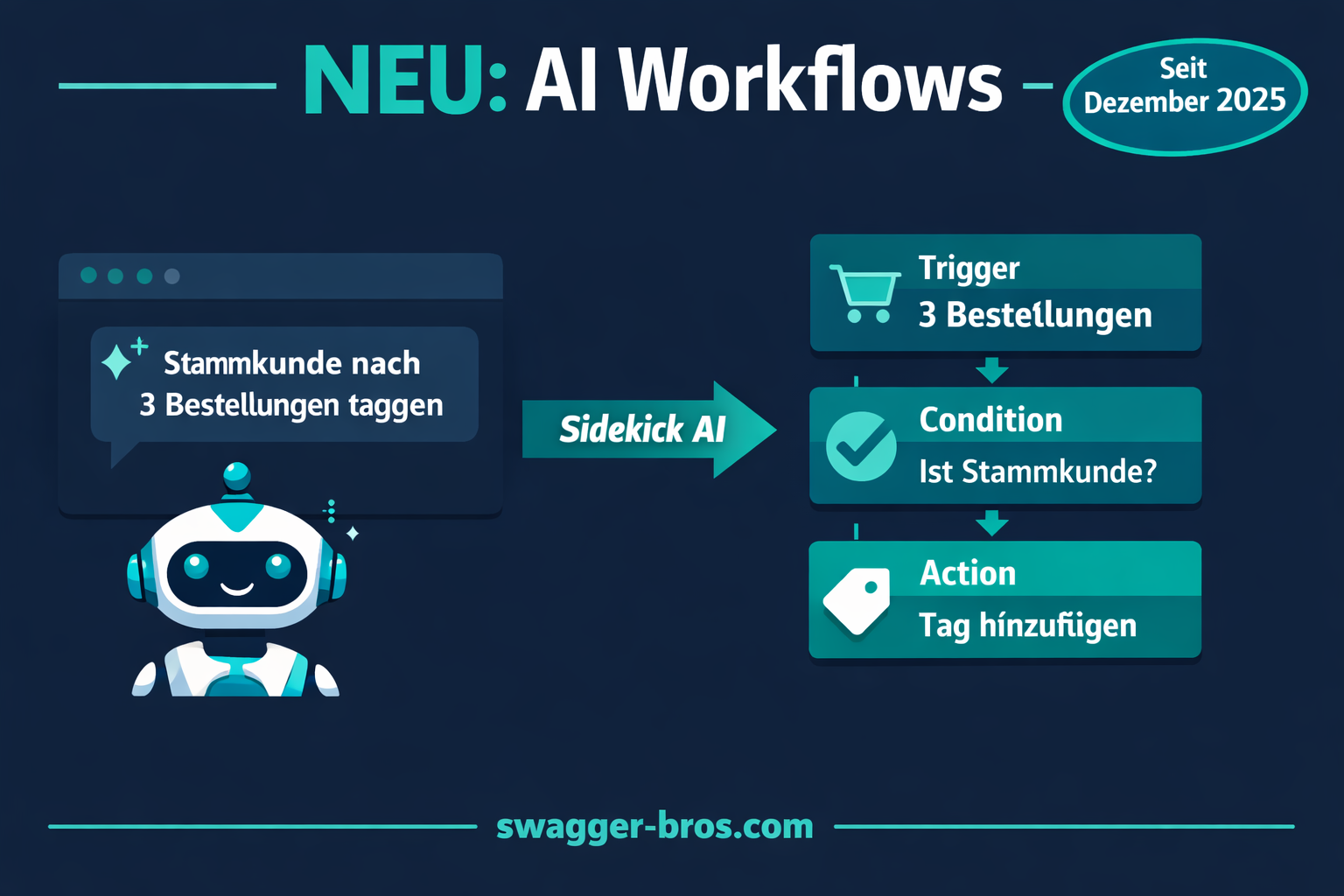
NEU 2025/2026: Shopify Flow Workflows mit Sidekick AI bauen
Seit Dezember 2025 kannst du Workflows mit Sidekick erstellen, Shopifys eingebautem AI-Assistenten. Du beschreibst in normaler Sprache, was du automatisieren willst. Sidekick baut daraus einen Workflow-Entwurf.
Beispiel: Du schreibst "Wenn ein Kunde zum dritten Mal bestellt, tagge ihn als Stammkunde und sende mir eine Slack-Nachricht." Sidekick erstellt daraus den passenden Trigger (Order created), die Condition (Customer orders count >= 3) und die Actions (Add tag + Send notification).
Ich habe Sidekick in den letzten Wochen intensiv getestet. Bei einfachen Workflows funktioniert das gut. Bei komplexeren Flows mit mehreren verschachtelten Conditions stößt Sidekick an Grenzen. Es generiert manchmal Conditions, die logisch nicht passen, oder wählt den falschen Trigger.
✅ Profi-Tipp
NEU 2025/2026: Shopify Flow Workflows mit Sidekick AI bauen Seit Dezember 2025 kannst du Workflows mit Sidekick erstellen, Shopifys eingebautem AI-Assistenten.
Mein Workflow mit Sidekick: Ich lasse Sidekick den ersten Entwurf bauen, prüfe dann jede Condition manuell und teste den Workflow mit einer Testbestellung, bevor ich ihn aktiviere. Das spart trotzdem 60-70% der Einrichtungszeit.
Sidekick kann seit Q1 2026 auch den neuen "Send Admin API Request"-Action nutzen. Damit rufst du direkt Shopify-APIs aus einem Workflow heraus auf. Das ist mächtig, aber nichts für Einsteiger. Wenn du weißt, was du mit der GraphQL-API anfangen kannst, kannst du damit Dinge bauen, die vorher einen Entwickler gebraucht hätten.
Shopify Flow vs. Zapier: Was brauchst du wirklich?
Flow und Zapier lösen unterschiedliche Probleme. Die Kurzversion: Wenn alles in deinem Shopify-Ökosystem bleibt, nimm Flow. Wenn du externe Tools wie Google Sheets, Salesforce oder Airtable anbinden musst, brauchst du Zapier oder Make.com.
Der Vergleich im Detail:
- Shopify Flow: Kostenlos, nativ in Shopify integriert, 300+ Shopify-App-Integrationen, läuft direkt im Admin. Kein externes Konto nötig.
- Zapier: Ab 19,99 Dollar pro Monat, 7.000+ App-Integrationen (nicht nur Shopify), ideal für Cross-Platform-Workflows. Verbindet Shopify mit praktisch jedem SaaS-Tool.
- Make.com: Ab 9 Dollar pro Monat, komplexere Logik möglich als bei Zapier, steilere Lernkurve. Gut für technisch versierte Händler.
In meinen Stores nutze ich beides parallel. Shopify Flow für alles, was innerhalb von Shopify und den angebundenen Apps passiert. Zapier nur für die Verbindungen nach außen, zum Beispiel Bestelldaten in ein Google Sheet für die Buchhaltung.
⚠️ Achtung
Zapier: Was brauchst du wirklich? Flow und Zapier lösen unterschiedliche Probleme.
Faustformel: Starte mit Shopify Flow. Wenn du merkst, dass dir eine Integration fehlt, die Flow nicht bietet, ergänze Zapier für genau diesen einen Workflow. Nicht andersrum.
Was Shopify Flow nicht kann
Kein Tool kann alles, und auch Flow hat klare Grenzen. Hier die wichtigsten, die ich in der Praxis erlebt habe:
- Keine geplanten Workflows. Flow reagiert nur auf Events. Du kannst keinen Workflow erstellen, der "jeden Montag um 9 Uhr" läuft. Alles ist event-basiert.
- Kein Trigger für Produktänderungen. Wenn du ein Produkt editierst (Titel, Preis, Beschreibung), gibt es keinen nativen Trigger dafür. Das ist ein bekannter Pain Point, den die Community seit Jahren fordert.
- Kein direktes E-Mail-Senden. Flow kann keine E-Mails an Kunden verschicken. Du brauchst eine angebundene App wie Klaviyo oder Omnisend, die den Versand übernimmt.
- Starter Plan ausgeschlossen. Wer den günstigsten Shopify-Plan nutzt, hat keinen Zugang zu Flow.
- Komplexe B2B-Logik hat Grenzen. Bei sehr verschachtelten Bedingungen (z.B. "Wenn Kunde aus Gruppe X UND Bestellwert über Y ABER Produkt nicht aus Kategorie Z") wird der Builder unübersichtlich und fehleranfällig.
Wenn du auf eine dieser Limitierungen stößt, ist das kein Grund für ein externes Tool. Meistens gibt es einen Workaround. Für geplante Workflows nutze ich zum Beispiel einen einfachen Cron-Job über Zapier, der einen Shopify-Tag setzt. Flow reagiert dann auf den Tag.
📌 Hintergrund
Was Shopify Flow nicht kann Kein Tool kann alles, und auch Flow hat klare Grenzen.
Schritt-für-Schritt: Deinen ersten Shopify Flow Workflow in 5 Minuten
Du hast Flow noch nie benutzt? Dann folge diesen sechs Schritten. In fünf Minuten steht dein erster Workflow.
Schritt 1: Flow installieren.
Öffne den Shopify App Store, suche nach "Flow" und installiere die App. Sie ist kostenlos.
Schritt 2: Neuen Workflow erstellen.
Im Shopify Admin: Apps → Flow → "Create workflow".
Schritt 3: Trigger auswählen.
Klicke auf "Select a trigger" und wähle "Order created". Das ist der einfachste Einstieg, weil du Bestellungen leicht testen kannst.
Schritt 4: Condition setzen.
Klicke auf das Plus-Symbol und wähle "Condition". Konfiguriere: "Order total price is greater than 150". So filtert der Workflow nur Bestellungen über 150 Euro.
Schritt 5: Action definieren.
Klicke wieder auf das Plus-Symbol und wähle "Action". Dann: "Add customer tags" und trage "VIP" ein.
Schritt 6: Aktivieren und testen.
Klicke auf "Turn on workflow". Erstelle eine Testbestellung über 150 Euro. Prüfe, ob der Kunden-Tag gesetzt wurde.
Fertig. Dein erster Workflow läuft. Von hier aus kannst du weitere Conditions und Actions hinzufügen oder einen komplett neuen Workflow starten.
Wie du den Erfolg deiner Shopify Flow Automations misst
Die meisten Store-Owner setzen Workflows auf und vergessen sie dann. Das ist ein Fehler. Du solltest regelmäßig prüfen, ob deine Automations tatsächlich Zeit sparen und Fehler reduzieren.
Shopify Flow hat einen eingebauten Activity Log. Unter Apps → Flow → Workflow auswählen → "Activity" siehst du, wie oft ein Workflow ausgelöst wurde und ob Fehler aufgetreten sind. Prüfe das mindestens einmal pro Woche.
Meine Methode: Ich vergleiche die Wochen vor und nach der Flow-Einführung. Wie viele manuelle Kunden-Tags habe ich vorher pro Woche gesetzt? Wie viele setzt Flow jetzt automatisch? Bei einem meiner Stores waren es 45 manuelle Tags pro Woche. Flow hat das auf null reduziert. Das sind rund 90 Minuten gesparte Arbeitszeit pro Woche.
Drei Metriken, die du tracken solltest:
- Workflow Runs pro Woche – Zeigt dir, wie aktiv der Workflow ist
- Error Rate – Wie oft schlägt der Workflow fehl? Mehr als 5% ist ein Warnsignal
- Eingesparte manuelle Aktionen – Die wichtigste Zahl. Rechne in Stunden pro Monat
Noch ein Punkt, den viele vergessen: Teste deine Workflows nach jedem Shopify-Update. Ich hatte einen Fall, bei dem ein Theme-Update die Produkt-Tags verändert hat. Mein Fulfillment-Routing-Workflow hat danach zwei Wochen lang falsch zugeordnet, weil die Condition auf den alten Tag-Namen referenzierte. Seit dem prüfe ich alle aktiven Workflows einmal im Monat.
❓ Häufige Fragen zu Shopify Flow
Fazit
🎯 Fazit
Flow ist kostenlos, schnell eingerichtet und löst echte Probleme in deinem Store-Alltag. Die drei Bausteine Trigger, Condition und Action sind in 30 Minuten gelernt. Mit den neuen Sidekick-AI-Features baust du Workflows sogar noch schneller.
Wenn du noch keinen einzigen Workflow laufen hast, starte mit dem VIP-Kunden-Tagging aus Schritt-für-Schritt weiter oben. Das dauert fünf Minuten und zeigt dir sofort, wie Flow funktioniert.
Und dann: Bau nach und nach weitere Workflows auf. Jeder Workflow, der eine manuelle Aufgabe ersetzt, gibt dir Zeit zurück. Zeit, die du in Wachstum stecken kannst statt in Admin-Arbeit. Automatisierung ist kein Nice-to-have mehr, sondern der Hebel, der deinen Store skalierbar macht.
Severin Schweiger ist Shopify-Experte und spezialisiert auf KI-gestützte Automatisierungen im E-Commerce. Seit über 10 Jahren arbeitet er mit Shopify und unterstützt Stores dabei, Prozesse zu automatisieren, Conversion zu steigern und Wachstum systematisch zu skalieren.
Er hat mehr als 80 Shopify-Stores bei der Implementierung und Optimierung von Automations- und Funnel-Systemen begleitet, mit klarem Fokus auf Effizienz, Skalierbarkeit und messbare Ergebnisse.
Sein Fokus liegt darauf, E-Commerce-Unternehmern zu zeigen, wie sie mit intelligenten Shopify- und KI-Workflows manuelle Arbeit eliminieren, verlorenen Umsatz zurückholen und sich vollständig auf Wachstum und strategische Entscheidungen konzentrieren können.