
Du willst einen Shopify Shop erstellen und weißt nicht, wo du anfangen sollst? Das Grundgerüst steht in einem Nachmittag. Ich habe in den letzten 10 Jahren dutzende Shopify Stores aufgesetzt und begleitet. In dieser Anleitung zeige ich dir jeden Schritt, den du brauchst. Keine Vorkenntnisse nötig, kein Entwickler nötig. Am Ende hast du einen funktionierenden Online-Shop, der Bestellungen annehmen kann.
Shopify Shop erstellen, Kurzanleitung (7 Schritte):
- Shopify-Account anlegen – Kostenlos testen auf shopify.com (keine Kreditkarte nötig)
- Produkte hinzufügen – Titel, Bilder, Preis und Varianten anlegen
- Theme auswählen – Kostenloses oder Premium-Theme im Theme Store
- Seiten & Navigation – Startseite, Über uns, Kontakt anlegen
- Zahlung & Versand einrichten – Shopify Payments, PayPal, Versandkosten
- Rechtliche Pflichtseiten – Impressum, Datenschutz, AGB (für Deutschland)
- Shop live schalten – Domain verbinden, Test-Bestellung durchführen
⏱️ Zeitaufwand: 2 bis 4 Stunden für einen funktionierenden Grundshop.
📋 Inhaltsverzeichnis
→ Was brauchst du, um einen Shopify Shop zu erstellen?
→ Was kostet ein Shopify Shop wirklich?
→ Schritt 1: Shopify-Konto anlegen
→ Schritt 3: Design und Theme einrichten
→ Schritt 4: Seiten und Navigation erstellen
→ Schritt 5: Zahlung und Versand konfigurieren
→ Schritt 6: Rechtliche Pflichtseiten für Deutschland
→ Schritt 7: Shop live schalten
Was brauchst du, um einen Shopify Shop zu erstellen?
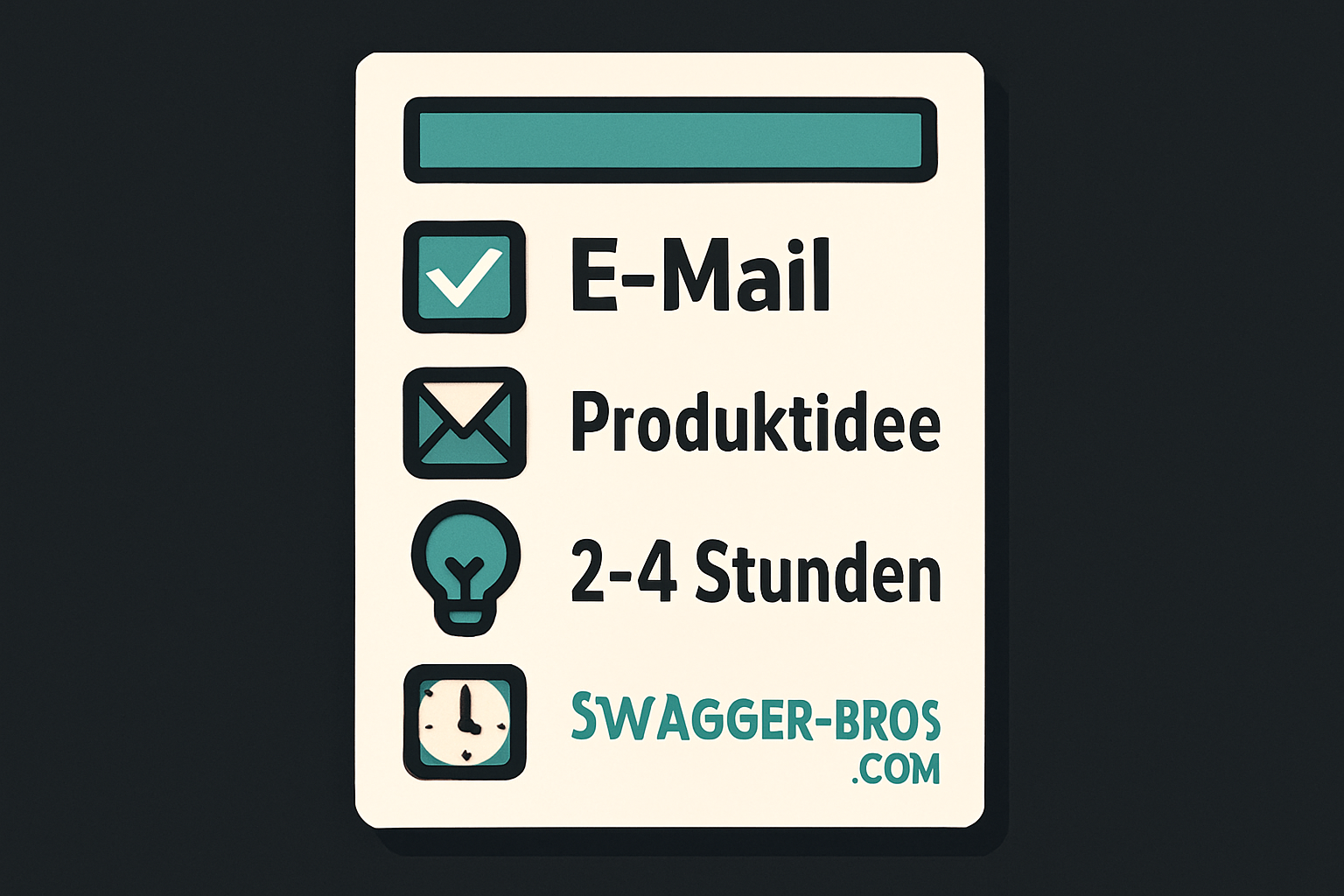
Eine E-Mail-Adresse, ein Produkt (oder zumindest eine Produktidee) und 2 bis 4 Stunden Zeit. Technische Vorkenntnisse? Brauchst du nicht. Shopify übernimmt Hosting, SSL-Zertifikat und Software-Updates komplett für dich.
Im Gegensatz zu WooCommerce oder anderen selbst gehosteten Lösungen musst du dich um keine Server-Konfiguration kümmern. Du meldest dich an, richtest ein und verkaufst. Das ist einer der Hauptgründe, warum Shopify gerade für Einsteiger so gut funktioniert.
Was du konkret vorbereiten solltest, bevor du loslegst:
- Shop-Name: Muss nicht perfekt sein, lässt sich später ändern. Aber ein klarer Name hilft dir beim Start.
- Produktfotos: Mindestens 3 bis 5 Bilder pro Produkt. Weißer Hintergrund funktioniert am besten.
- Produktbeschreibungen: Kurze, klare Texte. Kein Marketing-Blabla, sondern echte Informationen: Material, Maße, Anwendung.
- Preise und Versandkosten: Kalkuliere vorher durch, was deine Produkte kosten und was der Versand kostet.
- Logo: Optional zum Start. Du kannst mit dem Shop-Namen beginnen und das Logo später ergänzen.
Aus meiner Erfahrung: Viele Leute verbringen Wochen mit Planung und gehen nie live. Starte mit einem Minimum und verbessere dann. Dein erster Store muss nicht perfekt sein. Er muss existieren.
Was kostet ein Shopify Shop wirklich?
Ab 36 Euro pro Monat im Basic-Plan. Dazu kommen Transaktionsgebühren von 1,9 % plus 0,25 € pro Verkauf, wenn du Shopify Payments nutzt. Mit externen Zahlungsanbietern fallen zusätzlich 2 % Gebühren auf jede Transaktion an.
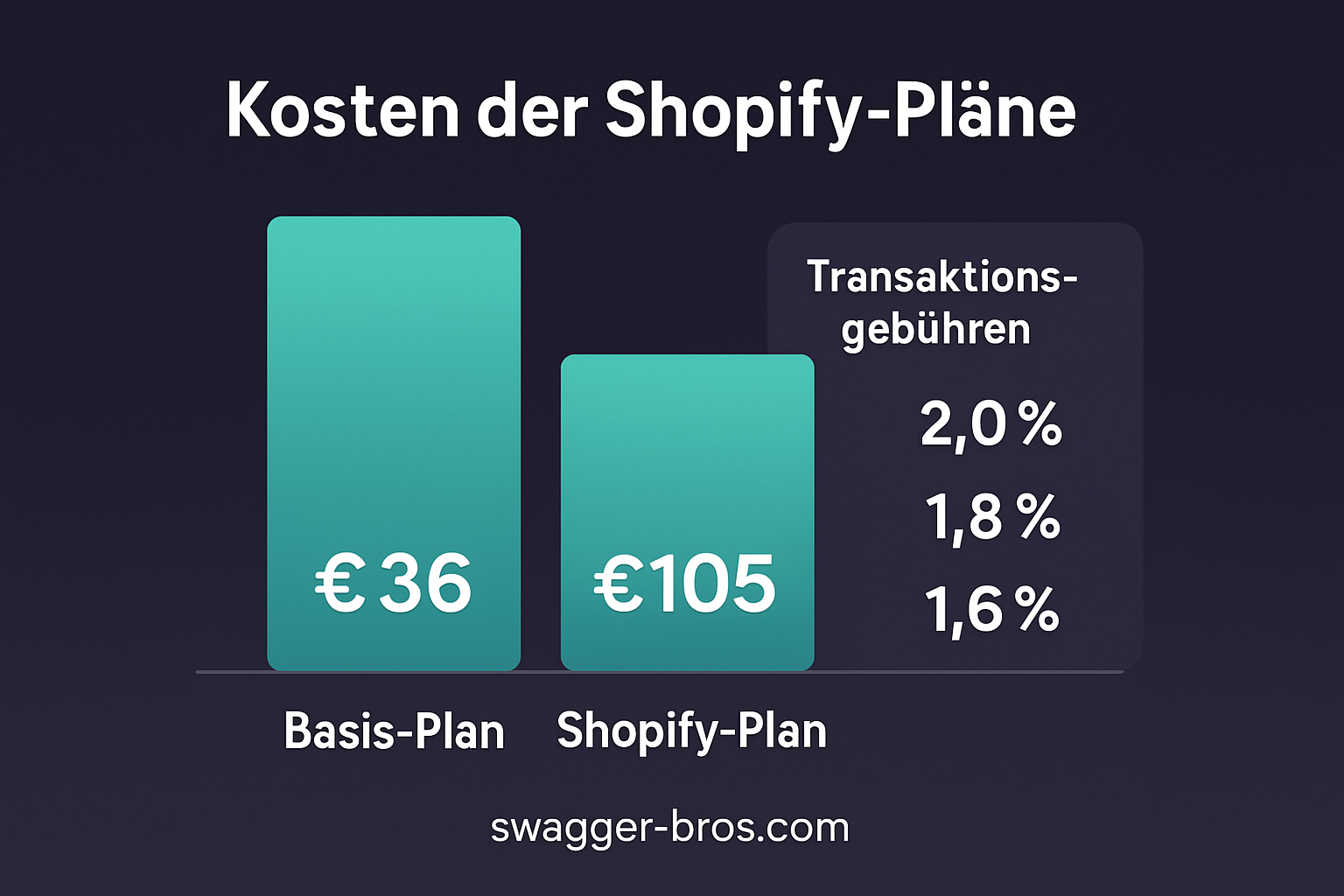
Die drei Shopify-Pläne im Überblick (Stand Februar 2026):
- Basic (36 €/Monat): Reicht für die meisten neuen Shops. 2 Mitarbeiter-Konten, alle Kernfunktionen, Rabattcodes, SSL-Zertifikat.
- Shopify (105 €/Monat): Lohnt sich ab ca. 5.000 € Monatsumsatz. 5 Mitarbeiter-Konten, bessere Versandkonditionen, professionelle Berichte.
- Advanced (384 €/Monat): Für Shops mit hohem Volumen. Erweiterte Berichte, berechnete Versandkosten von Drittanbietern, 15 Mitarbeiter-Konten.
Was viele vergessen: Die 36 € pro Monat sind nur die Plattform-Gebühr. Realistisch kommen im ersten Monat noch dazu:
- Domain: ca. 10 bis 15 € pro Jahr (über Shopify oder extern)
- Theme: 0 € (kostenlose Themes sind solide) bis 350 € (Premium-Theme)
- Apps: 0 bis 50 € pro Monat (viele Shops starten ohne kostenpflichtige Apps)
- Produktfotos: Selbst machen oder 50 bis 200 € für einen Fotografen
Realistisches Budget für den Start: 50 bis 100 € für den ersten Monat. Deutlich weniger als ein eigener WooCommerce-Server mit professionellem Hosting, Theme und Plugins.
✅ Profi-Tipp
Shopify bietet aktuell 3 Tage kostenlose Testphase, danach oft Aktionspreise für die ersten Monate. Richte in der Testphase alles komplett ein, dann weißt du vor der ersten Zahlung schon, ob die Plattform passt.
Schritt 1: Shopify-Konto anlegen
Dauert 5 Minuten. Du gehst auf shopify.com/de, klickst auf „Kostenlos testen“ und gibst deine E-Mail-Adresse ein. Shopify stellt dir danach ein paar Fragen zu deinem Vorhaben. Die kannst du ehrlich beantworten oder überspringen.
So läuft der Prozess ab:
- shopify.com/de öffnen und auf „Kostenlos testen“ klicken.
- E-Mail eingeben. Du bekommst eine Bestätigungsmail.
- Fragen beantworten: Shopify fragt, ob du schon verkaufst, was du verkaufen willst und wie groß dein Unternehmen ist. Das beeinflusst nur die Empfehlungen, die dir Shopify danach zeigt. Nichts davon ist verbindlich.
- Shop-Name wählen. Dieser Name wird Teil deiner vorläufigen URL (deinname.myshopify.com). Du kannst später eine eigene Domain verbinden.
- Land und Adresse angeben. Wichtig für Steuern und Währung. Wähle Deutschland, wenn du von hier aus verkaufst.
Nach der Anmeldung landest du im Shopify-Dashboard. Das ist deine Zentrale für alles: Produkte, Bestellungen, Design, Einstellungen.
Ein Fehler, den ich oft sehe: Leute erstellen mehrere Test-Shops mit verschiedenen E-Mail-Adressen. Unnötig. Nimm einen Shop und arbeite damit. Du kannst alles ändern, löschen und neu aufsetzen, ohne einen neuen Account zu brauchen.
Schritt 2: Produkte anlegen
Produkte legst du unter „Produkte“ → „Produkt hinzufügen“ im Dashboard an. Jedes Produkt braucht mindestens einen Titel, eine Beschreibung, einen Preis und ein Bild. Shopify führt dich durch das Formular, das Ganze dauert pro Produkt etwa 5 bis 10 Minuten.
 flowchart.png“ alt=“Flowchart zur Erstellung eines Shopify Kontos“ class=“wp-image-305″/>
Die wichtigsten Felder beim Produkt anlegen:
Titel: Klar und beschreibend. „Handgemachte Sojawachs-Kerze, Lavendel, 200g“ funktioniert besser als „Kerze Deluxe Premium“. Der Titel wird auch zur URL und erscheint in Google.
Beschreibung: Schreib für deine Kunden, nicht für Suchmaschinen. Was ist das Produkt? Woraus besteht es? Wofür ist es gut? Halte es kurz und konkret. Bullet Points funktionieren gut für Maße, Material und Pflegehinweise.
Bilder: Lade mindestens 3 Bilder hoch. Das erste Bild ist das Hauptbild in der Kollektion. Zeige das Produkt von verschiedenen Seiten, im Einsatz und mit Größenvergleich. Shopify empfiehlt quadratische Bilder mit mindestens 2048 x 2048 Pixeln.
Preis: Trage den Verkaufspreis ein. Wenn du einen Vergleichspreis angibst (das „vorher“-Feld), zeigt Shopify automatisch einen „Sale“-Badge an.
Varianten: Hat dein Produkt verschiedene Größen, Farben oder Materialien? Dann nutze Varianten. Du kannst bis zu 3 Optionen pro Produkt anlegen (z.B. Größe + Farbe + Material) mit jeweils eigenen Preisen und Lagerbeständen.
Lagerbestand: Aktiviere „Lagerbestand verfolgen“, wenn du begrenzte Mengen hast. Shopify verhindert dann automatisch Überverkäufe.
SEO-Felder: Ganz unten auf der Produktseite findest du „Suchmaschinenoptimierung“. Hier kannst du Title Tag und Meta Description anpassen. Mach das von Anfang an. Der Title sollte dein Hauptkeyword enthalten, die Description sollte zum Klicken einladen.
✅ Profi-Tipp
Leg erst 3 bis 5 Produkte an, bevor du dich um das Design kümmerst. Ein Shop mit Produkten sieht im Theme-Editor sofort realistisch aus, und du kannst besser beurteilen, wie alles zusammen wirkt.
Schritt 3: Design und Theme einrichten
Das Theme bestimmt, wie dein Shop aussieht. Du findest es unter „Onlineshop“ → „Themes“ im Dashboard. Shopify bietet über 100 Themes, davon rund ein Dutzend kostenlose. Für den Start reicht ein kostenloses Theme völlig.
Theme auswählen:
Die kostenlosen Shopify-Themes sind seit 2023 deutlich besser geworden. „Dawn“ ist das Standard-Theme und eine solide Basis. Schnell, sauber, gut anpassbar. Alternativen wie „Craft“ (für handgemachte Produkte) oder „Sense“ (für Beauty/Wellness) haben jeweils eigene Stärken.
Mein Rat: Starte mit Dawn, es sei denn, ein anderes kostenloses Theme passt offensichtlich besser zu deiner Nische. Premium-Themes lohnen sich erst, wenn du weißt, welche speziellen Funktionen du wirklich brauchst.
Theme anpassen:
Klicke auf „Anpassen“, um den Theme-Editor zu öffnen. Dort arbeitest du mit Drag-and-Drop-Sektionen:
- Header: Logo hochladen, Menü zuweisen, Ankündigungsleiste einrichten (z.B. „Kostenloser Versand ab 50 €“).
- Startseite: Hero-Banner mit einem starken Bild, dann Featured Collections, dann ein Textblock mit deiner Story.
- Farben: Wähle 2 bis 3 Farben. Eine Hauptfarbe, eine Akzentfarbe für Buttons, Schwarz oder Dunkelgrau für Text. Nicht übertreiben.
- Schriften: Maximal 2 verschiedene Schriften. Eine für Überschriften, eine für Fließtext. System-Fonts laden schneller als Google Fonts.
- Footer: Kontaktinfos, wichtige Links (Impressum, Datenschutz, AGB), Newsletter-Anmeldung.
Was viele falsch machen: Sie verbringen Tage mit dem Design und vergessen die Basics. Dein Theme muss nicht einzigartig sein. Es muss sauber, schnell und vertrauenswürdig aussehen. Ein professioneller Look entsteht durch gute Produktfotos und klare Texte. Nicht durch Animationen.
⚠️ Achtung
Teste dein Design unbedingt auf dem Handy. Über 70 % deiner Besucher kommen mobil. Im Theme-Editor kannst du oben zwischen Desktop- und Mobilansicht wechseln. Wenn der Shop mobil nicht gut aussieht, verlierst du den Großteil deiner potenziellen Kunden.
Schritt 4: Seiten und Navigation erstellen
Neben deinen Produktseiten braucht dein Shop statische Seiten und eine klare Navigation. Seiten erstellst du unter „Onlineshop“ → „Seiten“, die Navigation unter „Onlineshop“ → „Navigation“.
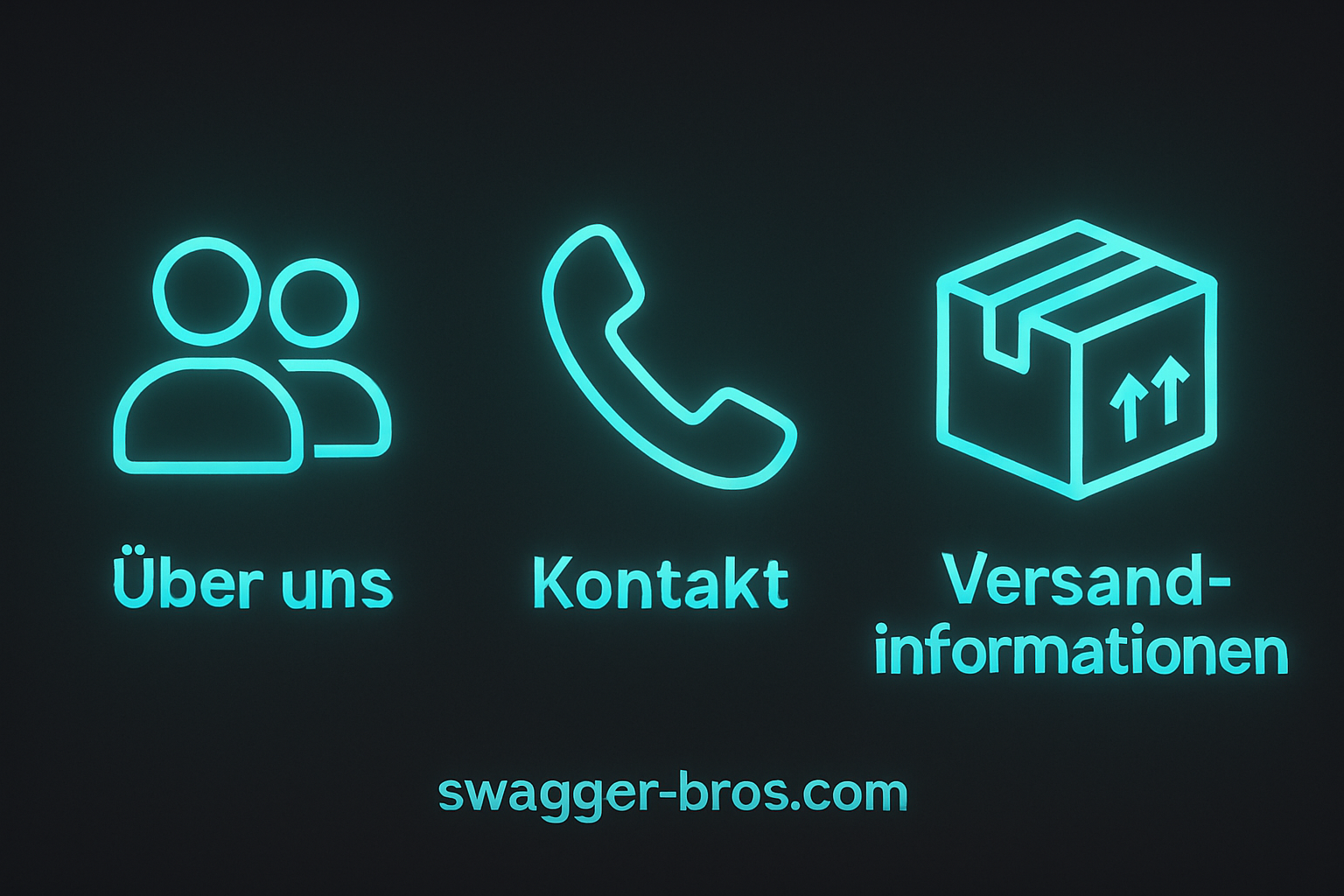
Diese Seiten brauchst du mindestens:
- Über uns: Wer steckt hinter dem Shop? Erzähl deine Geschichte. Kunden kaufen lieber bei Menschen als bei anonymen Shops.
- Kontakt: E-Mail-Adresse, optional Telefonnummer und ein Kontaktformular. Shopify hat eine eingebaute Kontaktseiten-Vorlage.
- Versandinformationen: Lieferzeiten, Versandkosten, Liefergebiete. Kunden wollen das wissen, bevor sie bestellen.
- FAQ: Die 5 bis 10 häufigsten Fragen zu deinen Produkten und deinem Shop. Spart dir Support-Anfragen.
Navigation einrichten:
Unter „Navigation“ findest du das Hauptmenü und das Footer-Menü.
Hauptmenü (Header): Halte es kurz. Maximal 5 bis 7 Einträge. Typisch: Home, Shop/Alle Produkte, Über uns, Kontakt. Wenn du verschiedene Produktkategorien hast, erstelle Kollektionen und verlinke die im Menü.
Footer-Menü: Hier kommen die Links hin, die wichtig, aber nicht prominent sein müssen: Impressum, Datenschutz, AGB, Widerrufsbelehrung, Versandinformationen.
Kollektionen: Kollektionen sind Produktgruppen. Du findest sie unter „Produkte“ → „Kollektionen“. Du kannst Produkte manuell zuweisen oder automatische Regeln erstellen (z.B. „alle Produkte mit dem Tag Sommer“). Erstelle sinnvolle Kollektionen, die deinen Kunden helfen, schnell zu finden, was sie suchen.
Schritt 5: Zahlung und Versand konfigurieren
Ohne funktionierende Zahlung und Versandoptionen kann dein Shop keine Bestellungen abwickeln. Du findest beides unter „Einstellungen“ → „Zahlungen“ bzw. „Einstellungen“ → „Versand und Zustellung“.
Zahlungsanbieter einrichten:
Shopify Payments ist der hauseigene Zahlungsanbieter und die einfachste Option für Deutschland. Du aktivierst ihn unter Einstellungen → Zahlungen und gibst deine Bankdaten ein. Damit akzeptierst du automatisch Kreditkarten, Apple Pay, Google Pay und Shop Pay.
Die Transaktionsgebühren mit Shopify Payments:
- Basic: 1,9 % + 0,25 € pro Transaktion
- Shopify: 1,8 % + 0,25 €
- Advanced: 1,6 % + 0,25 €
Zusätzlich solltest du PayPal aktivieren. In Deutschland bezahlen immer noch viele Kunden mit PayPal. Shopify richtet PayPal Express automatisch ein, du musst nur dein PayPal-Geschäftskonto verknüpfen.
Optional, aber empfehlenswert: Klarna (Rechnungskauf und Ratenzahlung). Gerade im deutschsprachigen Raum erwarten viele Kunden die Möglichkeit, auf Rechnung zu bestellen. Klarna lässt sich als Zahlungsanbieter unter Shopify Payments aktivieren.
✅ Profi-Tipp
Aktiviere Klarna von Anfang an. Bei HS Activa haben wir gesehen, dass Kauf auf Rechnung in Deutschland teilweise 30 % der Bestellungen ausmacht. Wer das nicht anbietet, verliert Umsatz.
Versand einrichten:
Unter „Versand und Zustellung“ legst du Versandzonen und Tarife fest.
- Versandzone erstellen: z.B. „Deutschland“ und „EU“. Du kannst verschiedene Preise pro Zone festlegen.
- Versandtarife: Pauschalpreis (z.B. 4,99 € für Deutschland) oder gewichtsbasiert. Starte mit einem Pauschalpreis, das ist am einfachsten.
- Kostenloser Versand: Sehr effektiv als Kaufanreiz. Viele Shops bieten kostenlosen Versand ab einem Mindestbestellwert (z.B. ab 50 €). Du kannst das als Bedingung im Versandtarif einstellen.
Versandkosten sind einer der häufigsten Gründe für Kaufabbrüche. Zeige die Versandkosten früh im Kaufprozess. Nicht erst im letzten Checkout-Schritt.
Schritt 6: Rechtliche Pflichtseiten für Deutschland
Ohne diese Seiten riskierst du Abmahnungen. Kein optionaler Zusatz, sondern gesetzliche Pflicht.
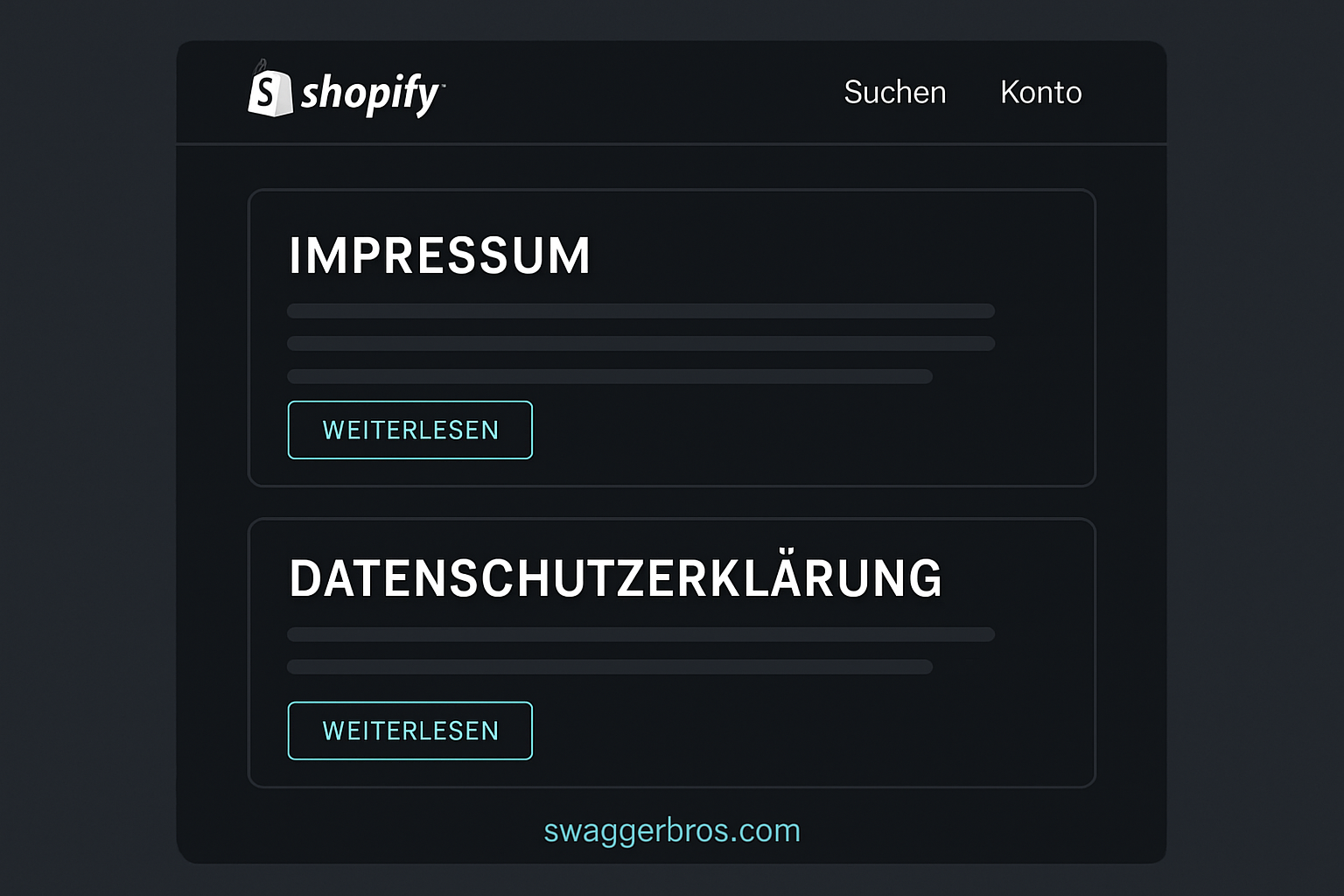
Diese rechtlichen Seiten brauchst du:
- Impressum: Name, Adresse, Kontaktdaten, Handelsregister-Nummer (falls vorhanden), USt-IdNr. Das Impressum muss von jeder Seite deines Shops aus erreichbar sein (Footer-Link).
- Datenschutzerklärung: Welche Daten sammelst du? Welche Cookies setzt du? Welche Drittanbieter nutzt du (Shopify, Zahlungsanbieter, Analytics)? Muss DSGVO-konform sein.
- AGB: Allgemeine Geschäftsbedingungen. Regeln Kaufvertrag, Lieferung, Gewährleistung.
- Widerrufsbelehrung: 14 Tage Widerrufsrecht für Verbraucher. Muss ein Muster-Widerrufsformular enthalten.
Wie du die Seiten erstellst:
Erstelle die Seiten unter „Onlineshop“ → „Seiten“ und verlinke sie im Footer-Menü. Zusätzlich solltest du Impressum und Datenschutz auch in den Checkout-Einstellungen unter „Einstellungen“ → „Rechtliches“ hinterlegen.
⚠️ Achtung
Erstelle die Rechtstexte nicht selbst und kopiere sie nicht von anderen Shops. Eine einzelne Abmahnung kostet schnell 1.000 € oder mehr. Dienste wie IT-Recht Kanzlei, Händlerbund oder Protected Shops liefern dir für 10 bis 15 € pro Monat rechtssichere Texte und halten sie aktuell.
Cookie-Banner: Du brauchst auch ein Cookie-Consent-Banner. Shopify hat seit 2024 einen eigenen Cookie-Banner eingebaut, den du unter „Einstellungen“ → „Kundenprivatsphäre“ konfigurieren kannst. Alternativ gibt es Apps wie „Consentmo“ oder „Pandectes“. Ich nutze Consentmo seit 3 Jahren und hatte damit keine Probleme.
Schritt 7: Shop live schalten
Bevor du deinen Shop live schaltest, geh diese Checkliste durch. Jeder Punkt zählt. Ich habe Shops gesehen, die am Launch-Tag Bestellungen verloren haben, weil ein Zahlungsanbieter nicht richtig konfiguriert war.
Launch-Checkliste:
- Testbestellung durchführen. Shopify hat einen Test-Modus unter Einstellungen → Zahlungen → Shopify Payments → „Testmodus aktivieren“. Bestelle ein Produkt, geh durch den kompletten Checkout. Funktionieren alle Zahlungsarten? Kommt die Bestätigungsmail an?
- Domain verbinden. Unter „Einstellungen“ → „Domains“ kannst du eine eigene Domain kaufen oder eine externe Domain verbinden. dein-shop.de wirkt professioneller als dein-shop.myshopify.com.
- E-Mail-Benachrichtigungen prüfen. Unter „Einstellungen“ → „Benachrichtigungen“ findest du alle automatischen E-Mails: Bestellbestätigung, Versandbestätigung, etc. Prüfe den Absender-Namen und die Inhalte.
- Steuern konfigurieren. Unter „Einstellungen“ → „Steuern und Zölle“. Für Deutschland: 19 % MwSt. standardmäßig, 7 % für bestimmte Produkte (Lebensmittel, Bücher). Aktiviere „Steuern in die Preise einbeziehen“, das ist in Deutschland Standard.
- Mobile Check. Öffne deinen Shop auf dem Handy. Sieht alles gut aus? Kann man problemlos bestellen?
- Ladezeit testen. Öffne PageSpeed Insights (pagespeed.web.dev) und teste deine Startseite. Alles über 70 Punkte auf Mobile ist für den Start okay.
- Rechtstexte nochmal prüfen. Impressum, Datenschutz, AGB, Widerrufsbelehrung. Alle verlinkt und erreichbar?
- Passwortschutz entfernen. Unter „Onlineshop“ → „Themes“ → „Passwortschutz deaktivieren“. Erst dann ist dein Shop öffentlich.
Nach dem Launch:
Dein Shop ist live. Jetzt fängt die eigentliche Arbeit an. Die ersten Wochen nutzt du am besten für:
- Google Search Console einrichten (kostenlos, zeigt dir wie Google deinen Shop sieht)
- Google Analytics oder Shopify Analytics aktivieren
- Erste Marketing-Kanäle testen (Instagram, Google Ads, oder organisch über SEO)
- Feedback von echten Kunden einholen und den Shop verbessern
5 typische Fehler beim Shopify Shop erstellen
Nach über 10 Jahren im E-Commerce sehe ich die gleichen Fehler immer wieder. Hier die fünf häufigsten.
1. Zu lange warten, bis der Shop online geht.
Dein Shop wird nie „fertig“ sein. Geh mit einem soliden Minimum live und verbessere dann anhand von echtem Kundenfeedback. Ein Shop, der offline ist, verdient kein Geld und liefert keine Daten.
2. Zu viele Apps installieren.
Jede App kostet Geld, verlangsamt deinen Shop und macht das System komplexer. Starte mit maximal 3 bis 5 Apps. Bei uns sind es Rechtstexte über den Händlerbund, Cookie-Consent mit Consentmo, E-Mail-Marketing, eine Review-App und ein Upsell-Tool. Mehr brauchst du am Anfang nicht.
3. Versandkosten verstecken.
Wenn Kunden erst im Checkout erfahren, dass Versand 6,99 € kostet, brechen sie ab. Zeige Versandkosten auf der Produktseite oder im Warenkorb. Oder biete kostenlosen Versand an und rechne die Kosten in den Produktpreis ein.
4. Schlechte Produktfotos.
Dein Produkt kann noch so gut sein. Schlechte Fotos verkaufen nichts. Ein Smartphone mit guter Kamera, natürliches Licht und ein weißer Hintergrund reichen für den Anfang. Aber mach es richtig.
5. Rechtstexte ignorieren.
„Ich mache das später“ endet oft mit einer Abmahnung. Rechtstexte kosten 10 bis 15 € pro Monat bei einem professionellen Anbieter. Eine Abmahnung kostet schnell 1.000 € oder mehr. Keine Stelle zum Sparen.
❓ Häufige Fragen zu Shopify Shop erstellen
Fazit: So gehst du jetzt vor
🎯 Deine nächsten Schritte
Einen Shopify Shop einzurichten ist kein Hexenwerk. Die Plattform nimmt dir den technischen Teil ab, du konzentrierst dich auf Produkte und Kunden.
Konkret: Geh auf shopify.com/de und starte die kostenlose Testphase. Lege 3 bis 5 Produkte an, wähle Dawn als Theme, richte Shopify Payments ein und hol dir Rechtstexte vom Händlerbund oder der IT-Recht Kanzlei. Dann Testbestellung, Passwortschutz raus, fertig.
Die besten Shops sind nicht die, die am längsten geplant wurden. Es sind die, die am schnellsten echtes Kundenfeedback bekommen haben. Dein Shop muss am ersten Tag nicht perfekt sein. Er muss live sein.
Severin Schweiger ist Shopify-Experte und spezialisiert auf KI-gestützte Automatisierungen im E-Commerce. Seit über 10 Jahren arbeitet er mit Shopify und unterstützt Stores dabei, Prozesse zu automatisieren, Conversion zu steigern und Wachstum systematisch zu skalieren.
Er hat mehr als 80 Shopify-Stores bei der Implementierung und Optimierung von Automations- und Funnel-Systemen begleitet, mit klarem Fokus auf Effizienz, Skalierbarkeit und messbare Ergebnisse.
Sein Fokus liegt darauf, E-Commerce-Unternehmern zu zeigen, wie sie mit intelligenten Shopify- und KI-Workflows manuelle Arbeit eliminieren, verlorenen Umsatz zurückholen und sich vollständig auf Wachstum und strategische Entscheidungen konzentrieren können.